
在 Outlook 中创建新任务时,如果您经常需要将任务的开始日期设置为今天,您可能希望 Outlook 能够自动完成此操作。本文将探讨如何满足这一需求并提供一种简便的方法。
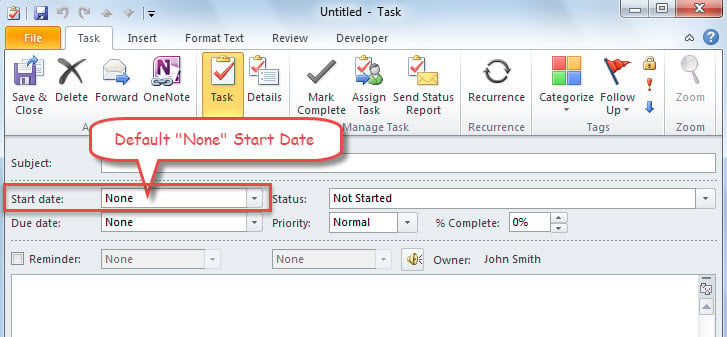
默认情况下,在 Outlook 中点击“创建新任务”时,任务的“开始日期”会设置为“无”,如下图所示。然而,大多数情况下,您习惯于将开始日期设置为当前日期。因此,您需要在“开始日期”字段中手动输入或选择日期。在这种情况下,您可能希望 Outlook 能自动将今天预设为新任务的开始日期。虽然 Outlook 没有直接提供这样的功能,但您仍然可以通过下面分享的 VBA 代码来实现。如果您不熟悉 VBA,请参阅“如何在 Outlook 中运行 VBA 代码“ 同时。
自动将今天设为新任务的开始日期
- 首先,启动您的 Outlook 应用程序。
- 然后,按“Alt + F11”触发 Outlook VBA 编辑器。
- 接下来,将以下代码复制到“ThisOutlookSession”项目中。
Public WithEvents objInspectors As Outlook.Inspectors
Public WithEvents objTask As Outlook.TaskItem

Private Sub Application_Startup()
    Set objInspectors = Outlook.Application.Inspectors
End Sub

Private Sub objInspectors_NewInspector(ByVal Inspector As Inspector)
    If TypeOf Inspector.CurrentItem Is TaskItem Then
       Set objTask = Inspector.CurrentItem
    End If
End Sub

Private Sub objTask_Open(Cancel As Boolean)
    'When opening a fresh new task item
    If Len(objTask.Subject) = 0 And Len(objTask.Body) = 0 And objTask.startDate = #1/1/4501# And objTask.DueDate = #1/1/4501# Then

       'Set start date to today
       objTask.startDate = Date
    End If
End Sub
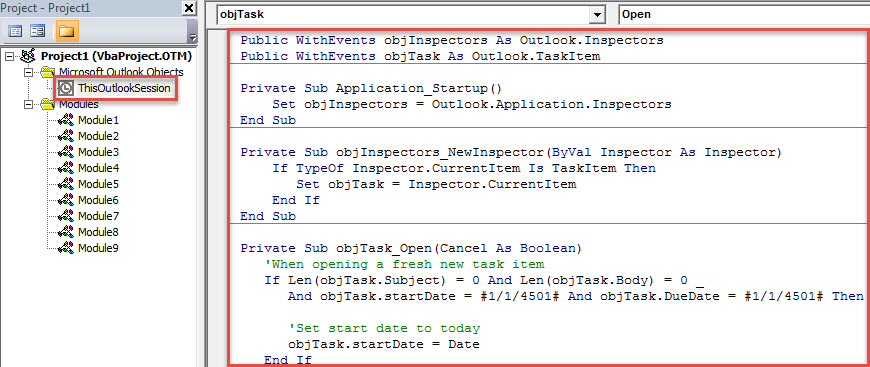
- 之后,将光标移至第一个“Application_Startup”子例程。
- 稍后,按“F5”键按钮。
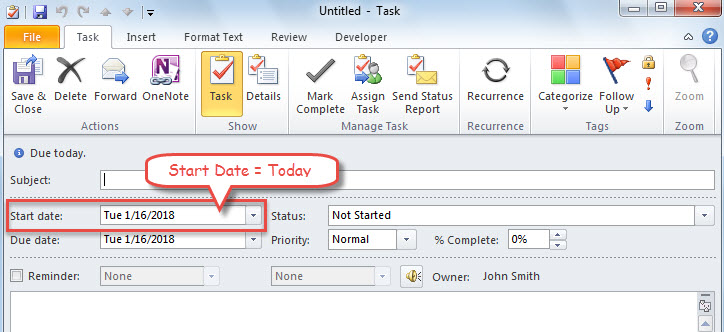
- 从那时起,每次创建新任务时,Outlook 都会自动将开始日期设置为当前日期,即今天,如下图所示。

当心 Outlook 中的恶意宏
VBA宏虽然给用户带来了很多便利和可能性,但同时也带来了很多潜在的风险。 例如,如果您将宏设置设置为允许所有宏而不通知,当一封带有恶意宏的电子邮件到达您的邮箱并且您打开其中的嵌入式链接时,您的 Outlook 数据文件很容易受到病毒的攻击。 那个时候,你必须杀掉病毒并尝试 Outlook修复大多数情况下,内置工具 Scanpst 无法胜任这项任务。因此,您应该调用更强大的实用程序,例如: DataNumen Outlook Repair.
作者简介:
Shirley Zhang 是一位数据恢复专家 DataNumen, Inc.,它是数据恢复技术领域的世界领先者,包括 sql恢复 和 outlook 修复软件产品。 欲了解更多信息,请访问 datanumen.com