
您可能习惯于将即将到来的会议与您自己创建的约会分开。 在这种情况下,您会渴望有一种方法可以将即将到来的会议自动移动到特定日历。 本文将向您展示这样一个聪明的方法。
默认情况下,Outlook 会将传入的会议自动存储在默认日历中。 但是,许多用户更喜欢单独存储会议,而不是与常见的约会混在一起。 因此,他们渴望让 Outlook 自动将传入的会议移动到非默认日历。 尽管 Outlook 没有为此提供任何本机功能,但仍然可以通过一些脚本来实现。 下面,我们将对其进行详细介绍。
自动将传入会议移动到特定日历
- 首先,访问 Outlook VBA 编辑器。 关于步骤,请阅读文章“如何在 Outlook 中运行 VBA 代码“。
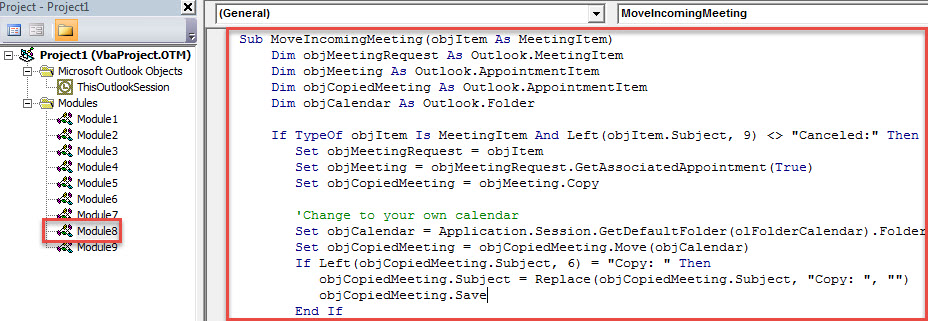
- 然后,在新窗口中,将以下 VBA 代码放入模块中。
Sub MoveIncomingMeeting(objItem As MeetingItem)
    Dim objMeetingRequest As Outlook.MeetingItem
    Dim objMeeting As Outlook.AppointmentItem
    Dim objCopiedMeeting As Outlook.AppointmentItem
    Dim objCalendar As Outlook.Folder

    If TypeOf objItem Is MeetingItem And Left(objItem.Subject, 9) <> "Canceled:" Then
       Set objMeetingRequest = objItem
       Set objMeeting = objMeetingRequest.GetAssociatedAppointment(True)
       Set objCopiedMeeting = objMeeting.Copy

       'Change to your own calendar
       Set objCalendar = Application.Session.GetDefaultFolder(olFolderCalendar).Folders("Meetings")
       Set objCopiedMeeting = objCopiedMeeting.Move(objCalendar)
       If Left(objCopiedMeeting.Subject, 6) = "Copy: " Then
          objCopiedMeeting.Subject = Replace(objCopiedMeeting.Subject, "Copy: ", "")
          objCopiedMeeting.Save
       End If

       objMeeting.Delete
    End If
End Sub
- 然后,退出 VBA 编辑器。
- 稍后,转到“文件”并单击“管理规则和警报”按钮。
- 在新窗口中,单击“新建规则”。
- 然后,在弹出的对话框中,选择“Apply rule on messages I receive”,点击“Next”。
- 随后,根据需要指定规则条件,然后单击“下一步”。
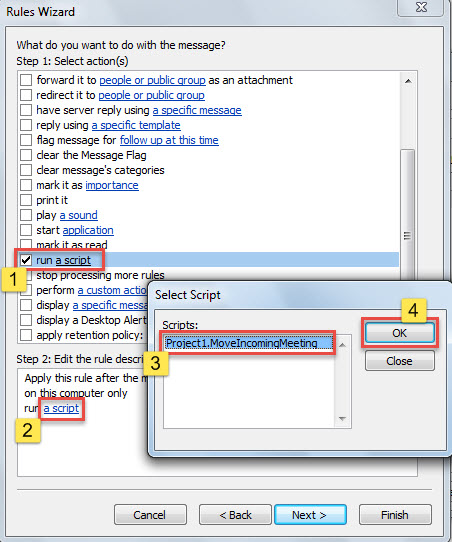
- 在“Rule Action”步骤中,选择“run a script”并选中之前添加的宏。

- 之后,按照屏幕上的向导完成规则设置。
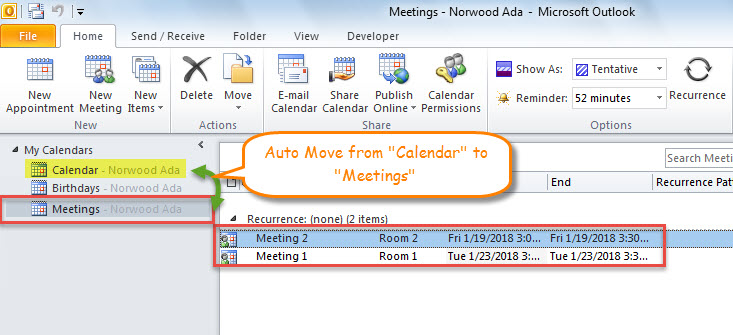
- 从现在开始,每当您收到会议请求时,Outlook 都会自动将相应的会议移动到特定日历。

加强 Outlook 数据保护
不可否认,Outlook 的功能确实非常丰富。但这并不意味着它能永久避免错误或损坏。事实上,恰恰相反,Outlook 非常脆弱。任何微小的问题都可能导致其崩溃,从而造成 Outlook 数据丢失。因此,您必须加强 Outlook 的数据保护。具体来说,您需要定期备份数据,抵御垃圾邮件、病毒或恶意软件,并制定完善的备份方案。 PST修复 工具,例如 DataNumen Outlook Repair.
作者简介:
Shirley Zhang 是一位数据恢复专家 DataNumen, Inc.,它是数据恢复技术领域的世界领先者,包括 固定 SQL Server 和 outlook 修复软件产品。 欲了解更多信息,请访问 datanumen.com