
为了保持邮箱井井有条,您可能习惯于将特定电子邮件保存在特定文件夹中。 本文将告诉您如何在转发邮件后使用 Outlook VBA 自动移动邮件。
将相似的电子邮件存储在特定的邮件文件夹中是管理大量电子邮件的好方法。 不同的用户肯定有自己的邮件分类和管理标准。 例如,您可能更愿意根据您对电子邮件的后续操作(例如回复、转发或其他)对电子邮件进行分类。 如果您想将电子邮件自动移动到特定文件夹,如“转发”,当您转发它时,您可以应用以下操作和 VBA 代码来快速获取它。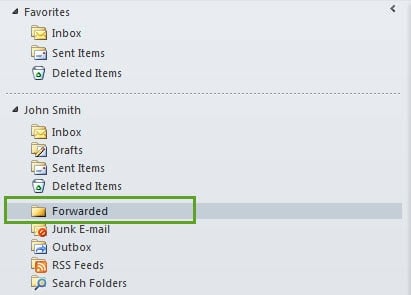
转发后自动将电子邮件移动到特定文件夹
- 首先,启动 Outlook。
- 然后切换到“开发人员”选项卡。
请注意: 如果你找不到这个选项卡,你应该先去“文件”>“选项”>“自定义功能区”启用它。
- 显示此选项卡后,您可以找到并单击其下方的“Visual Basic”按钮。
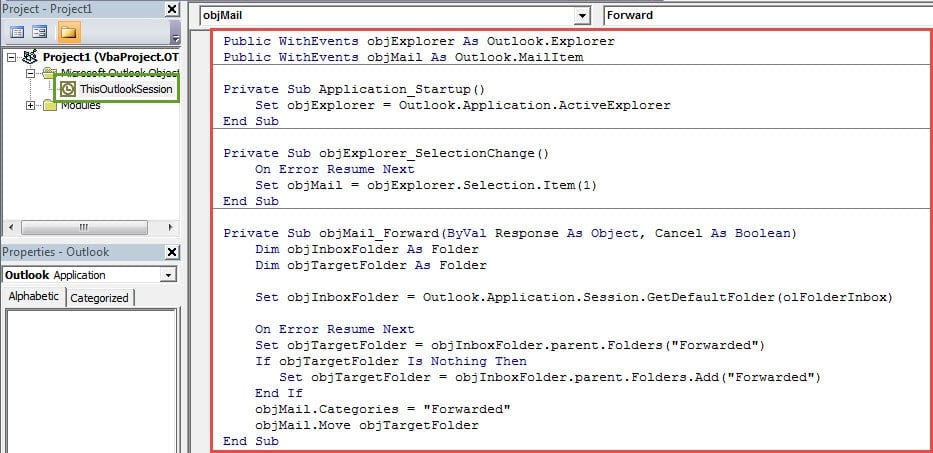
- 随后,将弹出一个新的“Microsoft Visual Basic for Applications”窗口。 在其中,您应该双击左侧的“ThisOutlookSession”项目将其打开。
- 之后,您可以将以下 VBA 代码复制并粘贴到其中。
Public WithEvents objExplorer As Outlook.Explorer
Public WithEvents objMail As Outlook.MailItem

Private Sub Application_Startup()
    Set objExplorer = Outlook.Application.ActiveExplorer
End Sub

Private Sub objExplorer_SelectionChange()
    On Error Resume Next
    Set objMail = objExplorer.Selection.Item(1)
End Sub

Private Sub objMail_Forward(ByVal Response As Object, Cancel As Boolean)
    Dim objInboxFolder As Folder
    Dim objTargetFolder As Folder

    Set objInboxFolder = Outlook.Application.Session.GetDefaultFolder(olFolderInbox)

    On Error Resume Next
    Set objTargetFolder = objInboxFolder.parent.Folders("Forwarded")
    If objTargetFolder Is Nothing Then
       Set objTargetFolder = objInboxFolder.parent.Folders.Add("Forwarded")
    End If
    objMail.Categories = "Forwarded"
    objMail.Move objTargetFolder
End Sub
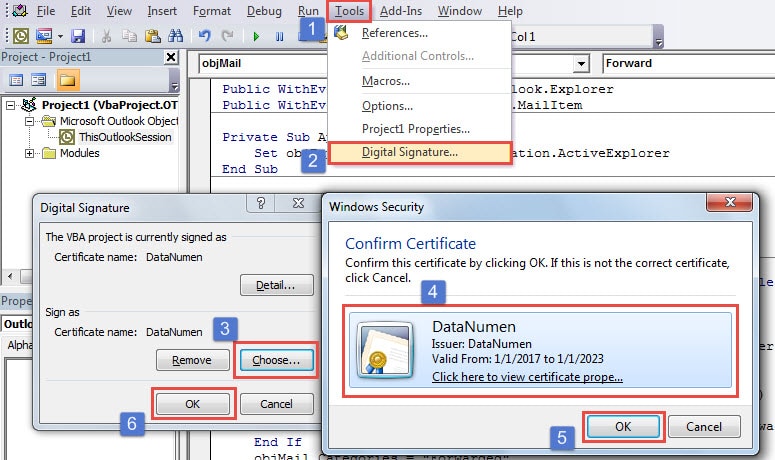
- 稍后您将需要签署新的 VBA 项目。
- 首先,使用“Digital Certificates for VBA Projects”内置工具创建数字证书。
- 然后将证书分配给这个宏,就像下面的截图:

- 稍后您可以更改宏设置以允许数字签名的宏。
- 最后重启 Outlook 以激活新宏。从现在开始,当您选择一封电子邮件并单击“转发”按钮时,该邮件将立即移动到“已转发”文件夹。
避免意外的 Outlook PST 数据损坏
长期以来困扰 Outlook 用户的最大问题之一是 Outlook 容易出现文件损坏。也就是说,Outlook 容易遭受各种故障和损坏。 PST损坏 是很平常的事。 因此,为了防止丢失 outlook 数据,您最好对您的 PST 数据进行一致且最新的备份。
作者简介:
Shirley Zhang 是一位数据恢复专家 DataNumen, Inc.,它是数据恢复技术领域的世界领先者,包括 腐败 SQL Server 和 outlook 修复软件产品。 欲了解更多信息,请访问 datanumen.com