
有人想根据他们的年龄突出显示电子邮件,即电子邮件在他们邮箱中的时间。 实际上它只是基于接收日期。 本文将介绍一种快速简便的方法。
许多 Outlook 用户希望使特定电子邮件脱颖而出。 毫无疑问,最好的方法是通过条件格式规则对电子邮件进行颜色编码。 这里我们以下面的案例为例。 用户担心 Outlook 自动存档会在没有警告他的情况下删除有用的项目。 因此,他习惯于自己删除旧的和无用的项目。 他想突出显示 15 到 25 天前的电子邮件,以便他可以轻松识别这些电子邮件,然后决定它们是否不需要。 以下是针对此案例的详细步骤。
自动突出显示 15 到 25 天前的 Outlook 电子邮件
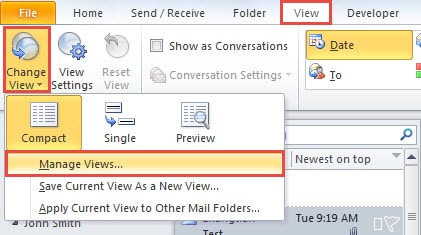
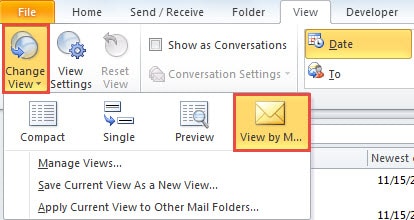
- 首先,启动 Outlook 并切换到“查看”选项卡。
- 然后单击“更改视图”。 从下拉列表中选择“管理视图”。
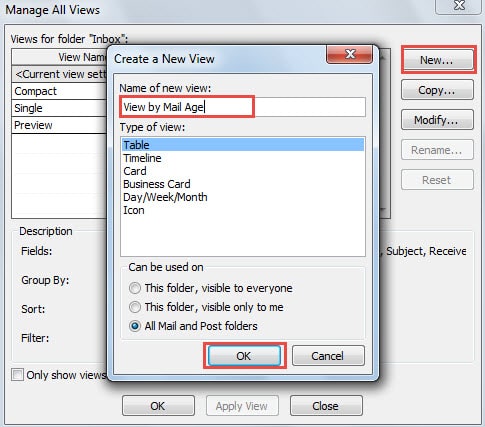
- 随后,将出现一个新的“管理所有视图”对话框。 单击“新建”按钮。
- 在后面弹出的“Create a New View”对话框中,使用默认设置并为视图指定一个新名称,例如“View by Mail Age”。

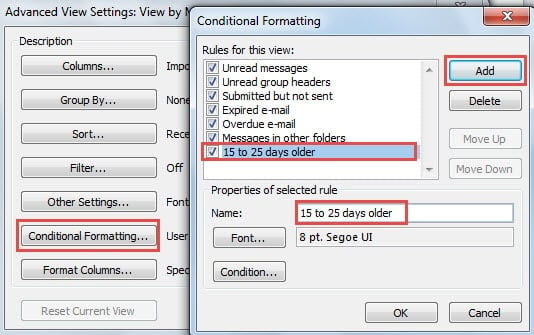
- 之后,您可以按“确定”按钮。 将出现另一个新的“高级视图设置”对话框。 点击“条件格式”按钮。
- 在接下来的“条件格式”对话框中,单击“添加”按钮以创建新规则。 另外,为它指定一个名称,例如“15 到 25 天”。

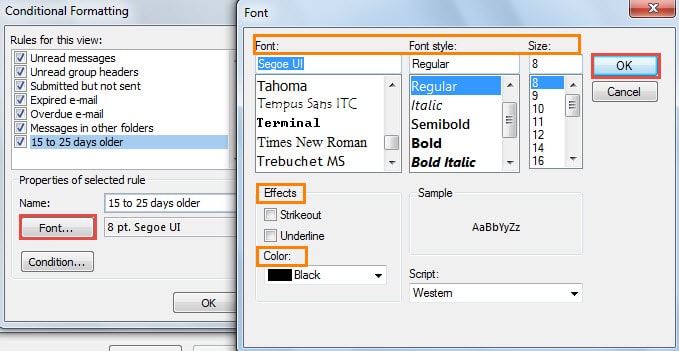
- 稍后单击“字体”按钮。 它将弹出“字体”对话框,您可以在其中更改适合您偏好的字体设置。

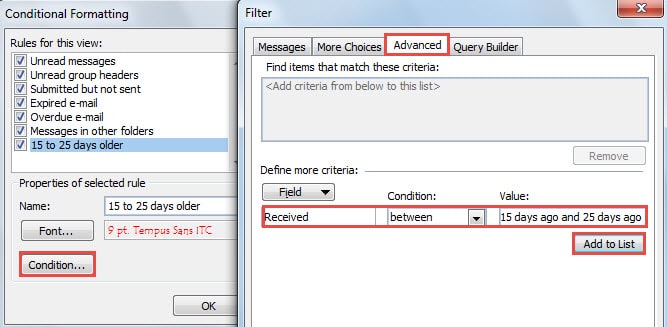
- 单击“确定”并返回“条件格式”屏幕后,单击“条件”按钮。
- 在新出现的“过滤器”对话框中,您需要按照以下步骤操作:
- 首先,切换到“高级”选项卡。
- 然后点击“字段”按钮,选择“常用字段”>“已接收”。
- 接下来点击“Condition”字段中的向下箭头并选择“between”。
- 稍后在“值”中,手动输入具体日期——“15 天前和 25 天前”。
- 最后单击“添加到列表”按钮。

- 单击一系列“确定”关闭所有对话框。
- 现在将当前视图更改为新创建的视图——“View by Mail Age”。

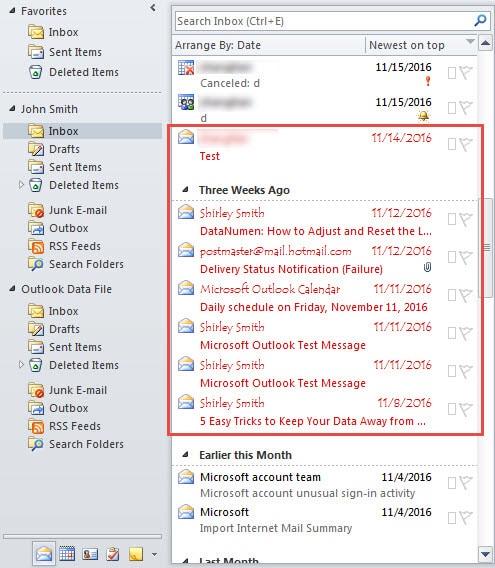
- 最终您会看到已突出显示 15 到 25 天前的特定电子邮件。 此外,从现在开始,突出显示的电子邮件将根据其年龄自动更改。

崩溃后拯救您的 Outlook 数据
很难预测 Outlook 错误和崩溃。 因此,即使我们已经做好了充分的防范,我们仍然无法完全摆脱灾难。 所以我们应该定期备份Outlook数据,并在身边备一个经验丰富的修复工具,比如 DataNumen Outlook Repair。 它可以 修复 PST 电子邮件损坏 像一阵微风。
作者简介:
Shirley Zhang 是一位数据恢复专家 DataNumen, Inc.,它是数据恢复技术领域的世界领先者,包括 修复 SQL Server 数据损坏 和 outlook 修复软件产品。 欲了解更多信息,请访问 datanumen.com