
有些用户希望 Outlook 能在每封收到的邮件中搜索所有包含特定词语的邮件,并自动高亮显示这些词语。虽然 Outlook 本身没有提供这样的原生功能,但可以通过本文提供的 VBA 代码来实现。
为了快速找出冗长乏味的电子邮件中的重要文本,许多用户希望自动突出显示特定的单词。 也就是说,Outlook 应该自动搜索每封收到的电子邮件并突出显示这封邮件中的特定单词。 毫无疑问,Outlook 没有提供这样的功能。 因此,要实现它,您必须利用其他方法,例如以下使用 VBA 的方法。
为每封收到的电子邮件自动突出显示所有出现的特定单词
- 首先,启动 Outlook 程序。
- 然后在 Outlook 主屏幕中,您应该按“Alt + F11”键来访问 VBA 编辑器。
- 之后,在出现的“Microsoft Visual Basic for Applications”窗口中,你应该打开一个没有被使用的模块。
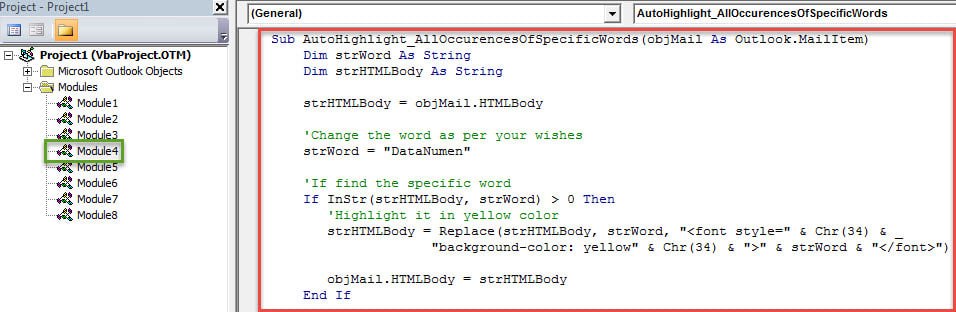
- 随后,您可以将以下 VBA 代码复制到该模块中。
Sub AutoHighlight_AllOccurencesOfSpecificWords(objMail As Outlook.MailItem)
    Dim strWord As String
    Dim strHTMLBody As String

    strHTMLBody = objMail.HTMLBody

    'Change the word as per your wishes
    strWord = "DataNumen"

    'If find the specific word
    If InStr(strHTMLBody, strWord) > 0 Then
       'Highlight it in yellow color
       strHTMLBody = Replace(strHTMLBody, strWord, "<font style=" & Chr(34) & "background-color: yellow" & Chr(34) & ">" & strWord & "</font>")

       objMail.HTMLBody = strHTMLBody
    End If

    'Add more words to be highlighted as per your needs
    strWord = "Outlook"

    If InStr(strHTMLBody, strWord) > 0 Then
       strHTMLBody = Replace(strHTMLBody, strWord, "<font style=" & Chr(34) & "background-color: yellow" & Chr(34) & ">" & strWord & "</font>")

       objMail.HTMLBody = strHTMLBody
    End If

    objMail.Save
End Sub
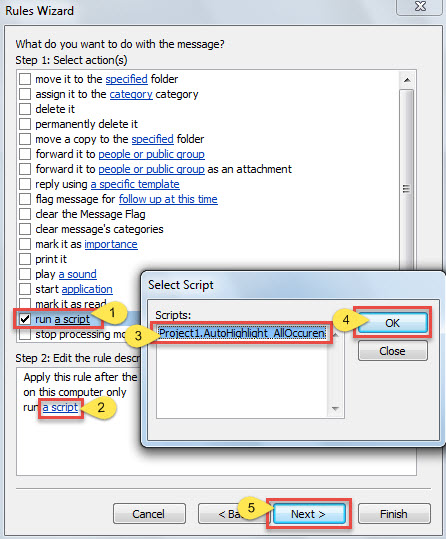
- 稍后您需要创建一个新规则来运行此脚本。 只需按照以下步骤操作:
- 首先,照常退出 VBA 编辑器。
- 然后前往“文件”菜单并点击“管理规则和警报”按钮。
- 在新弹出的“规则和警报”对话框中,点击“新建规则”按钮。
- 接下来在“规则向导”对话框中,选择“对我收到的邮件应用规则”并点击“下一步”。
- 然后您可以根据需要指定规则条件。 或者如果没有条件,您可以直接单击“下一步”>“是”。
- 之后,您应该选择“规则脚本”操作。
- 稍后点击“第 2 步”框中的“脚本”链接。
- 在弹出的小窗口中,选择之前添加的宏。
- 接下来点击“确定”和“下一步”。

- 然后随意设置例外情况,点击“下一步”。
- 在最后的“规则向导”屏幕中,为该规则指定一个名称并单击“完成”按钮以保存该规则。
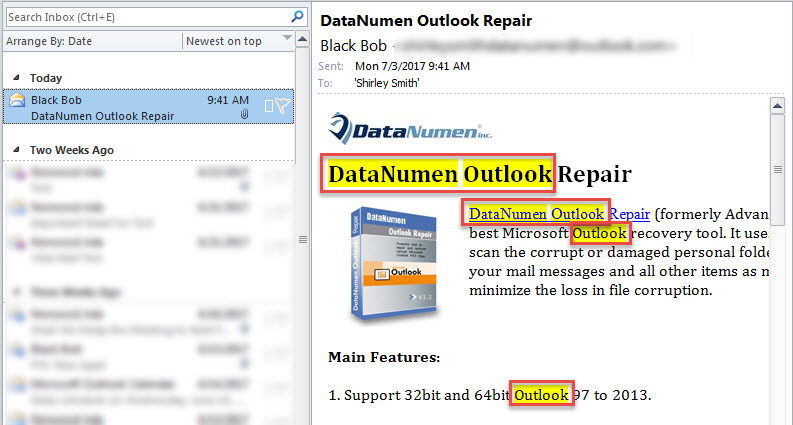
- 从现在开始,Outlook 将自动搜索每封收到的电子邮件以查找预定义的单词并以黄色突出显示它们,如下图所示:

定期进行 PST 备份
尽管 Outlook 满足了我们的许多需求,但它仍然无法完全避免错误和数据损坏。它容易受到各种因素的影响,例如不当关机、病毒感染、硬件故障等等。因此,定期备份 Outlook PST 文件至关重要,这样您就可以轻松地通过备份恢复 PST 数据。如果备份失败,您可以尝试使用内置工具—— 扫描仪. 另外,市面上有很多类似的修复软件,比如 DataNumen Outlook Repair. 由于 PST 恢复率高,该工具在同行中脱颖而出。
作者简介:
Shirley Zhang 是一位数据恢复专家 DataNumen, Inc.,它是数据恢复技术领域的世界领先者,包括 修复 和 outlook 修复软件产品。 欲了解更多信息,请访问 datanumen.com