
为了记住回复重要的电子邮件,您可能希望 Outlook 以特定的清单颜色显示您未回复的重要电子邮件以突出显示它们。 现在,本文将教您如何获取它。
你有没有错过任何重要的电子邮件而没有及时回复? 如果您遇到过此类问题,也许您会希望 Outlook 能够突出显示您未回复的重要邮件。 下面,我们就来指导大家用VBA来实现。 如果你不熟悉 VBA,请参考我之前的文章——》如何在 Outlook 中运行 VBA 代码“ 同时。
自动突出显示您未回复的重要电子邮件
- 首先,在 Outlook 中通过“Alt + F11”访问 VBA 编辑器。
- 然后,在新窗口中,将下面的代码复制到“ThisOutlookSession”项目中。
Private WithEvents objSentFolder As Outlook.Folder
Private WithEvents objSentMails As Outlook.Items
Private objInbox As Outlook.Folder

'On startup, auto update the replied status of the emails in Inbox
Private Sub Application_Startup()
    Set objSentFolder = Outlook.Application.Session.GetDefaultFolder(olFolderSentMail)
    Set objSentMails = objSentFolder.Items
    Set objInbox = Outlook.Application.Session.GetDefaultFolder(olFolderInbox)
    Call UpdateRepliedStatus(objInbox)
End Sub

'After sending an email, auto update the replied status of the emails in Inbox
Private Sub objSentMails_ItemAdd(ByVal Item As Object)
    If Item.Class = olMail Then
       Call UpdateRepliedStatus(objInbox)
    End If
End Sub

Private Sub UpdateRepliedStatus(ByVal objFolder As Outlook.Folder)
    Dim i As Long
    Dim objMail As Outlook.MailItem
    Dim objRepliedProperty As Outlook.UserProperty
    Dim strRepliedStatus As String

    'Write the replied status to a new user property of emails
    For i = objFolder.Items.Count To 1 Step -1
        If objFolder.Items(i).Class = olMail Then
           Set objMail = objFolder.Items(i)

           Set objRepliedProperty = objMail.UserProperties.Find("Replied", True)
           If objRepliedProperty Is Nothing Then
              Set objRepliedProperty = objMail.UserProperties.Add("Replied", olText, True)
           End If

           strRepliedStatus = objMail.PropertyAccessor.GetProperty("http://schemas.microsoft.com/mapi/proptag/0x10810003")
           If (Not (strRepliedStatus = 102)) And (Not (strRepliedStatus = 103)) Then
              objRepliedProperty.Value = "No"
           Else
              objRepliedProperty.Value = "Yes"
           End If

           objMail.Save
        End If
    Next
End Sub
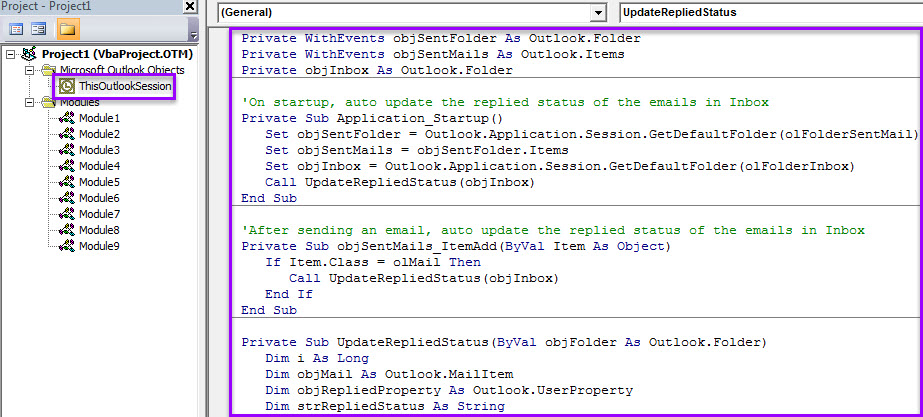
- 之后,将光标移到“Application_Startup”宏中,然后按“F5”。
- 稍后,关闭此窗口。
- 随后,按照以下步骤为收件箱中的项目创建条件格式规则。
- 首先,切换到“收件箱”文件夹。
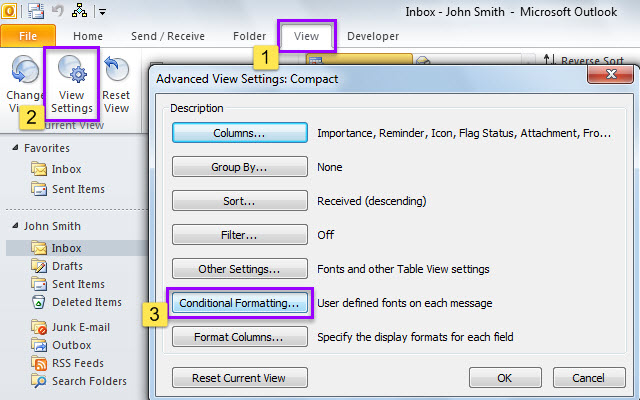
- 然后,转到“查看”选项卡并单击“查看设置”。
- 在新对话框中,单击“条件格式”按钮。

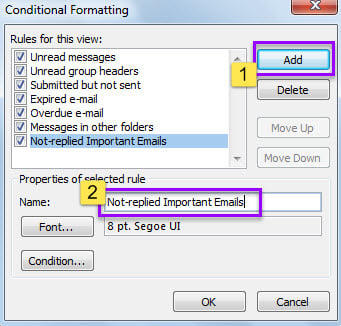
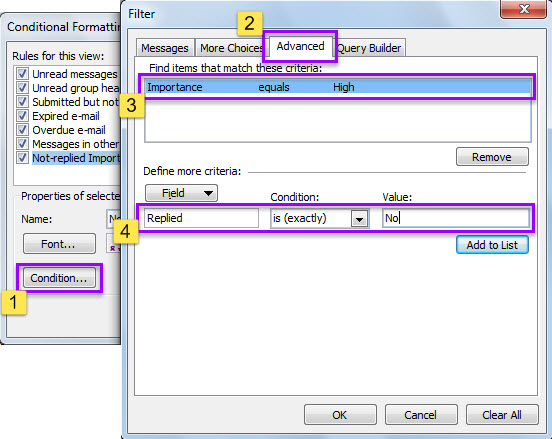
- 在接下来的“条件格式”对话框中,单击“添加”并为新规则输入名称,例如“未回复的重要电子邮件”。

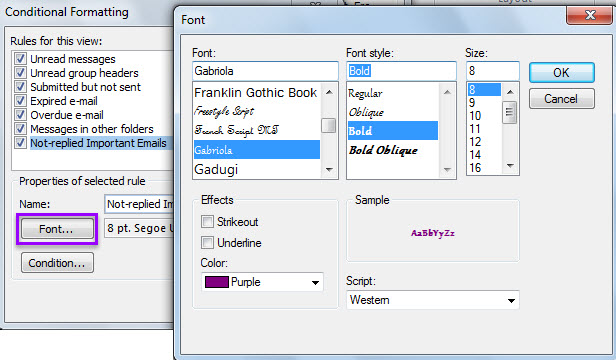
- 之后,单击“字体...”按钮,在弹出的“字体”对话框中设置字体样式和颜色。

- 指定字体后,点击“条件格式”对话框中的“条件...”。
- 随后,在“过滤器”屏幕的“高级”选项卡上,添加两个过滤器。
- “重要性”>“等于”>“高”
- “回复”>“是(完全)”>“否”

- 最后,单击一系列“确定”以保存此格式规则。
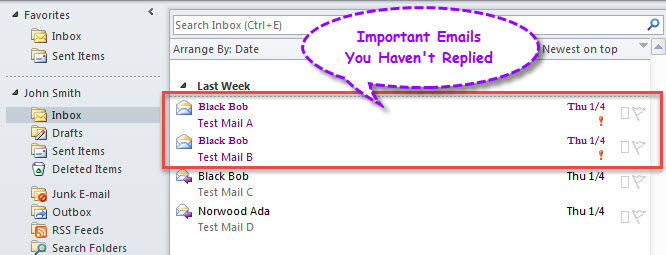
- 返回收件箱后,您未回复的所有重要邮件均已以特定字体和颜色突出显示。

不要懈怠 Outlook 数据保护
许多用户仍然认为数据损坏永远不会发生在自己身上。但实际上,这种想法完全错误且风险极大。大多数情况下,一个小小的失误就可能导致数据丢失。例如,如果您不小心点击了未知电子邮件中的恶意链接,您的 Outlook 文件可能会感染病毒甚至损坏。因此,您应该始终保持警惕,做好数据保护工作,例如定期备份 PST 文件并准备一个强大的修复工具,例如 DataNumen Outlook Repair,这可以 修复Outlook 问题在一瞬间。
作者简介:
Shirley Zhang 是一位数据恢复专家 DataNumen, Inc.,它是数据恢复技术领域的世界领先者,包括 恢复 mdf 和 outlook 修复软件产品。 欲了解更多信息,请访问 datanumen.com