
有些用户希望自动转发特定传入电子邮件的附件,并在 Outlook 中清除原始邮件正文。 下面介绍一种快速实现的方法。
有时,您可能只想将特定电子邮件的附件转发给其他人。 要实现“自动转发邮件”,你可以简单地使用一个规则。 但是,没有支持“仅自动转发附件”的规则。 因此,如果您有此要求,则必须求助于一些脚本。 在这里,我们将与您分享。
仅为特定的传入电子邮件自动转发附件
- 首先,您必须正常启动 Outlook 应用程序。
- 然后,进入 Outlook 屏幕后,点击“Alt + F11”键。
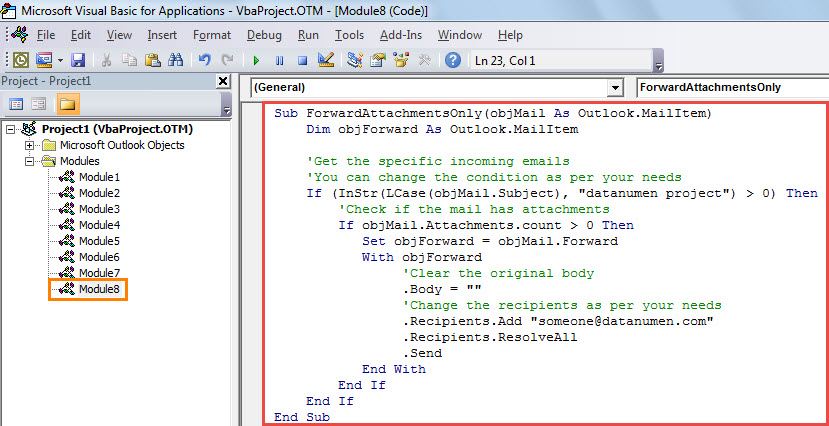
- 您将立即访问 Outlook VBA 编辑器。 将显示“Microsoft Visual Basic for Applications”窗口。
- 在此窗口中,您需要打开一个未使用的空白模块。
- 随后,将下面的一段 VBA 代码复制到该模块中。
Sub ForwardAttachmentsOnly(objMail As Outlook.MailItem)
    Dim objForward As Outlook.MailItem

    'Get the specific incoming emails
    'You can change the condition as per your needs
    If (InStr(LCase(objMail.Subject), "datanumen project") > 0) Then
       'Check if the mail has attachments
       If objMail.Attachments.count > 0 Then
          Set objForward = objMail.Forward
          With objForward
               'Clear the original body
              .Body = ""
               'Change the recipients as per your needs
              .Recipients.Add "someone@datanumen.com"
              .Recipients.ResolveAll
              .Send
          End With
       End If
    End If
End Sub
- 之后,您可以退出当前窗口。
- 然后,更改您的 Outlook 宏安全设置以允许所有宏。
- 稍后,您必须将此宏与 Outlook 规则相结合。
- 首先,前往“文件”菜单并点击“管理规则和警报”按钮。
- 在新建对话框中,单击“新建规则”。
- 然后,在随后的屏幕中,选择“对我收到的邮件应用规则”>“下一步”。
- 之后,您可以根据需要指定规则条件,然后点击“下一步”。
- 接下来,对于规则操作,您应该选择“运行脚本”并启用之前添加的宏。
- 最后,按照屏幕上的向导完成规则设置。
- 从现在开始,每次当符合您条件的新电子邮件到达您的邮箱时,Outlook 都会自动将其附件转发给预定义的收件人。
Outlook 损坏时的基本操作
如果您有不小心退出 Outlook 应用程序或从不可信的电子邮件下载未知文件的坏习惯,Outlook 将很容易损坏。 一旦受到威胁,您必须立即采取措施修复 Outlook 文件。 例如,您可以先使用 Scanpst 拍摄一张照片。 如果它不起作用,您可以使用专门的外部工具,例如 DataNumen Outlook Repair。 它能够 恢复 Outlook 数据丢失最少的文件。
作者简介:
Shirley Zhang 是一位数据恢复专家 DataNumen, Inc.,它是数据恢复技术领域的世界领先者,包括 修复 和 outlook 修复软件产品。 欲了解更多信息,请访问 datanumen.com