
有人希望 Outlook 可以在特定电子邮件到达他们的邮箱时自动创建新任务。 但默认情况下,Outlook 不提供此功能。 如果你有这个愿望,还是可以通过本文介绍的方法来实现的。
Outlook 不支持在接收特定电子邮件时自动创建新任务。 但是,您仍然可以借助规则和 VBA 来实现它。 如果您对此功能感兴趣,请继续阅读。 以下是详尽的步骤。
收到特定电子邮件时自动创建新任务
- 首先,启动 Outlook 并启用宏。
- 转到“文件”菜单并选择“选项”。
- 在“Outlook选项”中,切换到“信任中心”选项卡,然后单击“信任中心设置”按钮。
- 接下来在“信任中心”窗口中,切换到“宏设置”选项卡,然后选择“所有宏的通知”。

- 单击几个“确定”以激活更改并返回 Outlook 主窗口。
- 现在转到“开发人员”选项卡并单击“Visual Basic”按钮。
- 在随后的窗口中,在左侧的项目列表中找到并双击“ThisOutlookSession”。
- 然后在弹出的“ThisOutlookSession”窗口中,将以下代码复制粘贴进去,如截图所示:
Sub CreateNewTask(Item As Outlook.MailItem)
    Dim obApp As Object
    Dim NewTask As TaskItem

    Set obApp = Outlook.Application
    Set NewTask = obApp.CreateItem(olTaskItem)

    With NewTask
        .Subject = Item.Subject
        .StartDate = Item.ReceivedTime
        .DueDate = Item.ReceivedTime + 1
        .Body = Item.Body
        .Importance = olImportanceHigh
        .Save
    End With

    Set obApp = Nothing
    Set NewTask = Nothing
End Sub
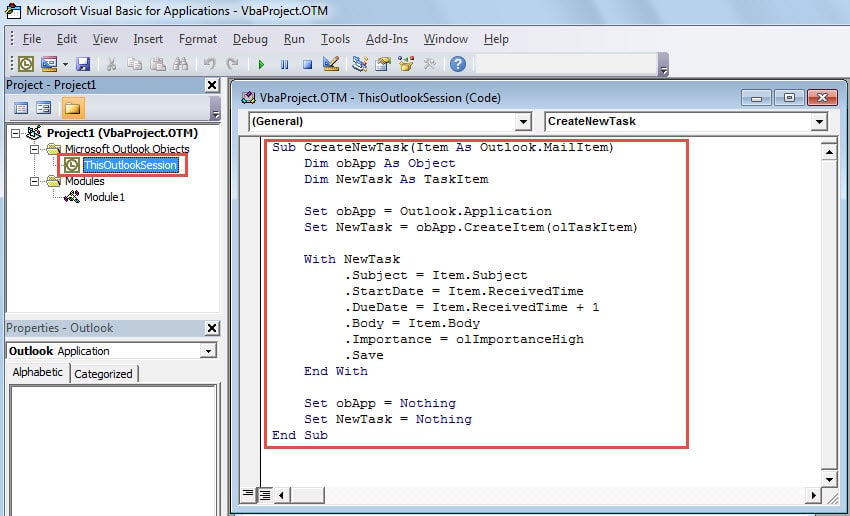
- 之后,最小化当前的“Visual Basic”屏幕并返回 Outlook 主窗口。
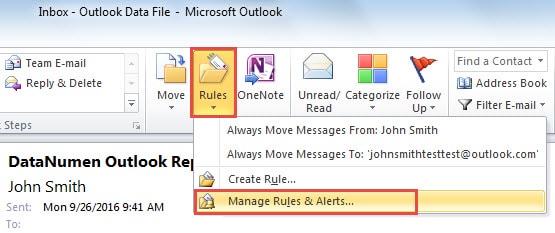
- 接下来移回“主页”选项卡,然后单击“移动”组中的“规则”按钮。 从下拉菜单中选择“管理规则和警报”。

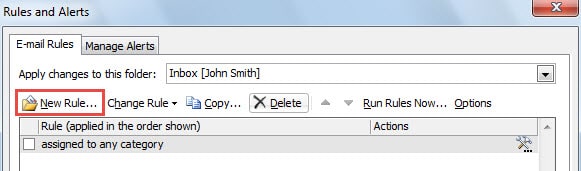
- 在弹出的“规则和警报”新建对话框中,单击“新建规则”。

- 将出现另一个“规则向导”对话框。 您应该选择“对我收到的消息应用规则”并点击“下一步”按钮。
- 随后,在后一个屏幕中,您可以指定规则条件,即您要从哪种电子邮件创建新任务。 例如,如果您想在收到老板的电子邮件时创建新任务:
- 选择“来自人或公共组”。
- 然后单击“步骤 2”中的“人员或公共组”链接。
- 在弹出的“规则地址”对话框中,双击你老板的电子邮件地址,然后点击“确定”。

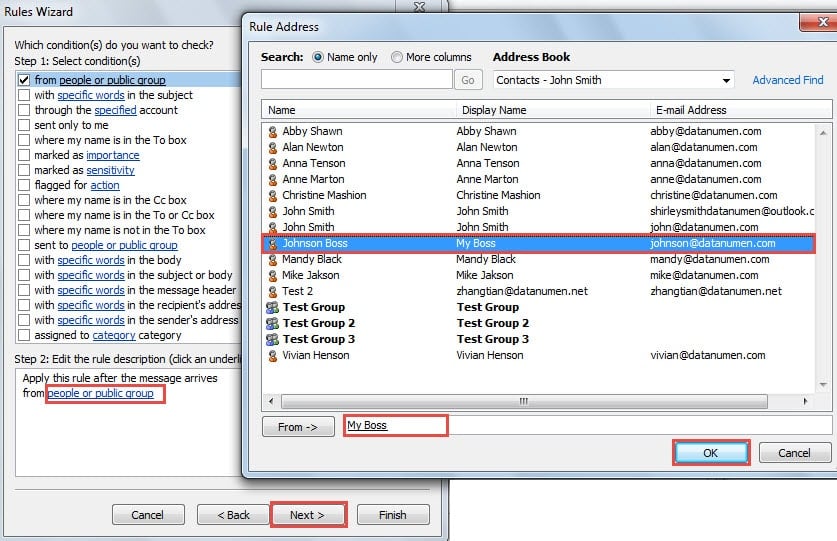
- 根据需要调整条件后,单击“下一步”按钮。
- 稍后您将需要选择操作 - “运行脚本”。 在“第 2 步”框中,单击“脚本”链接。 并且会出现一个新的“选择脚本”小对话框,您可以选中之前添加的宏并单击“确定”。

- 最后点击两个“确定”,你就会进入最后的画面。 您可以在此处为此规则指定一个新名称并查看规则说明。 确认无误后,可以点击“完成”按钮。

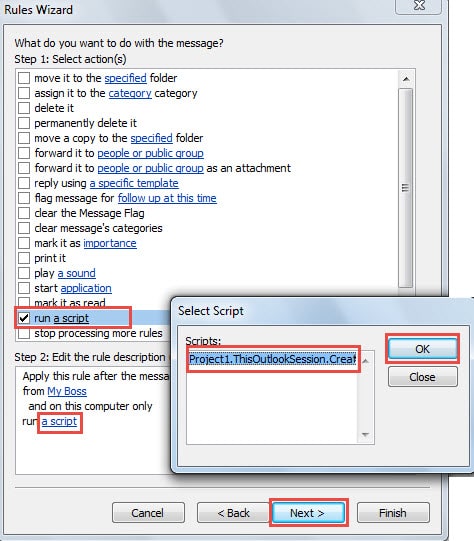
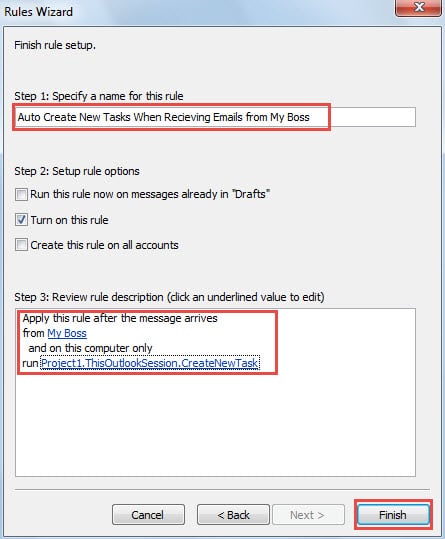
此后,一旦您收到符合规则条件的邮件,Outlook 就会自动创建相应的任务。 您可以在任务文件夹中查看这些任务。
警惕恶意电邮
电子邮件传播的病毒已成为一种越来越常见的安全威胁类型。 一般来说,恶意内容是未知链接、无法识别的附件和嵌入的宏。 为了确保Outlook数据的安全,我们必须提防风险,比如永远不要打开可疑的附件。 此外,建议投资购买顶级修复工具,例如 DataNumen Outlook Repair。 它可以 修复 Outlook 电子邮件问题 像一阵微风。
作者简介:
Shirley Zhang 是一位数据恢复专家 DataNumen, Inc.,它是数据恢复技术领域的世界领先者,包括 修复 SQL Server 文件损坏 和 outlook 修复软件产品。 欲了解更多信息,请访问 datanumen.com