
在这里,我们了解了将自定义功能区应用于 MS Access 中的窗体或报表的步骤。
我们在 MS Access 中使用的报告或表格在很大程度上是定制的,因此它们可以很好地与我们拥有的数据库类型配合使用。 为了使这些对象与您的数据库更加相关,您还可以向它们添加自定义功能区。 这些功能区使用基于文本的声明性 XML 标记,用于简化创建和添加自定义项到功能区的过程。 要创建用户友好的界面,您只需要几行 XML,因为在 MS Access 中自定义功能区界面具有灵活性。 然后可以将这些自定义标记存储在 Access 数据库中、表格中、链接到 Excel 工作表或嵌入到 VBA 过程中。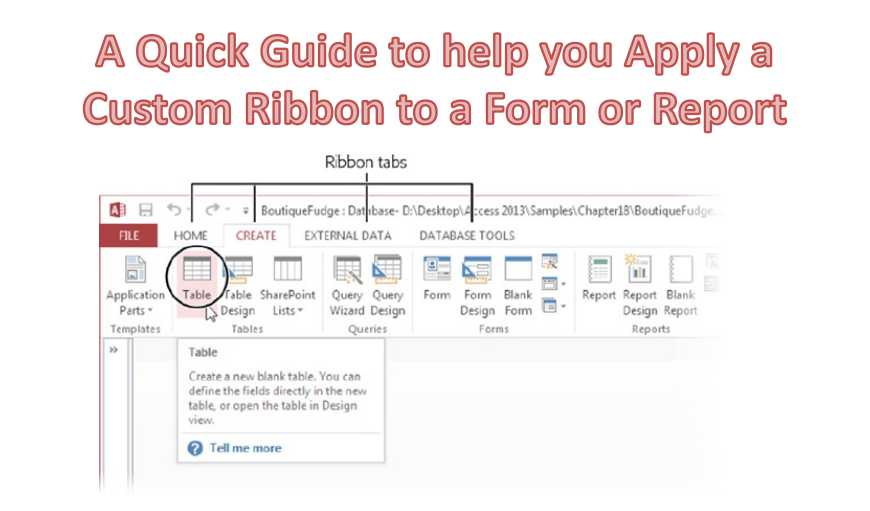
在这里,我们将解释在加载时将自定义功能区添加到 Access Forms 或 Reports 的过程。
确保功能区自定义 XML 的可用性
使用 USysRibbons 表存储功能区扩展性 XML
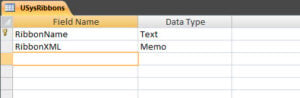 有多种方法可用于使功能区自定义可用,其中之一是使用 USysRibbons 表。 这将允许您在不使用 VBA 代码或宏的情况下实现这些自定义。
USysRibbons 是用户自己创建的系统表。 但是,创建此表时需要牢记某些条件。
- 它应该具有特定的列名称,例如“RibbonName”和“Ribbon XML”,以确保在功能区上顺利实施自定义。
- 这些列应具有已定义的数据类型,并且应仅包含有效且相关的信息。
使用 LoadCustomUI 方法加载功能区扩展性 XML
您还可以选择使用 LoadCustomUI 方法以编程方式加载功能区可扩展性 XML。 这将要求您首先在数据库中有一个模块,该模块使用 LoadCustomUI 方法为功能区提供名称和 XML 自定义标记。
您可以从使用表创建的 Recordset 对象或从外部源(如在字符串中解析的 XML 文件)中获取 XML 标记。 您还可以使用直接嵌入到过程中的 XML 标记。 完成此操作后,您可以选择通过相同的方法创建多个色带。 只需确保每个功能区都有唯一的名称,并且用于组成功能区的所有选项卡的 ID 属性也是唯一的。
完成此步骤后,您可以选择创建一个 AutoExec 宏,通过 RunCode 操作来实现该步骤。这样,LoadCustomUI 方法将在应用程序启动时自动应用,从而使所有功能区都可供应用程序使用。
应用自定义功能区访问表单和报告
- 确保自定义功能区可用于 Access。
- 在设计视图中打开对象
- 在“设计”选项卡中,选择“属性表”。
- 在属性窗口的全部选项卡中,选择功能区名称列表,然后选择任何功能区。
- 关闭前保存,然后重新打开对象。
遇到损坏的 Access 数据库对于普通 Access 用户来说是极有可能发生的事件。 但是,如果您保留一个强大的工具,例如 DataNumen Access Repair 至 修复 mdb 数据库文件。
作者简介:
Vivian Stevens 是一位数据恢复专家 DataNumen, Inc.,它是数据恢复技术领域的世界领先者,包括 sql修复 和 excel 恢复软件产品。 欲了解更多信息,请访问 datanumen.com