
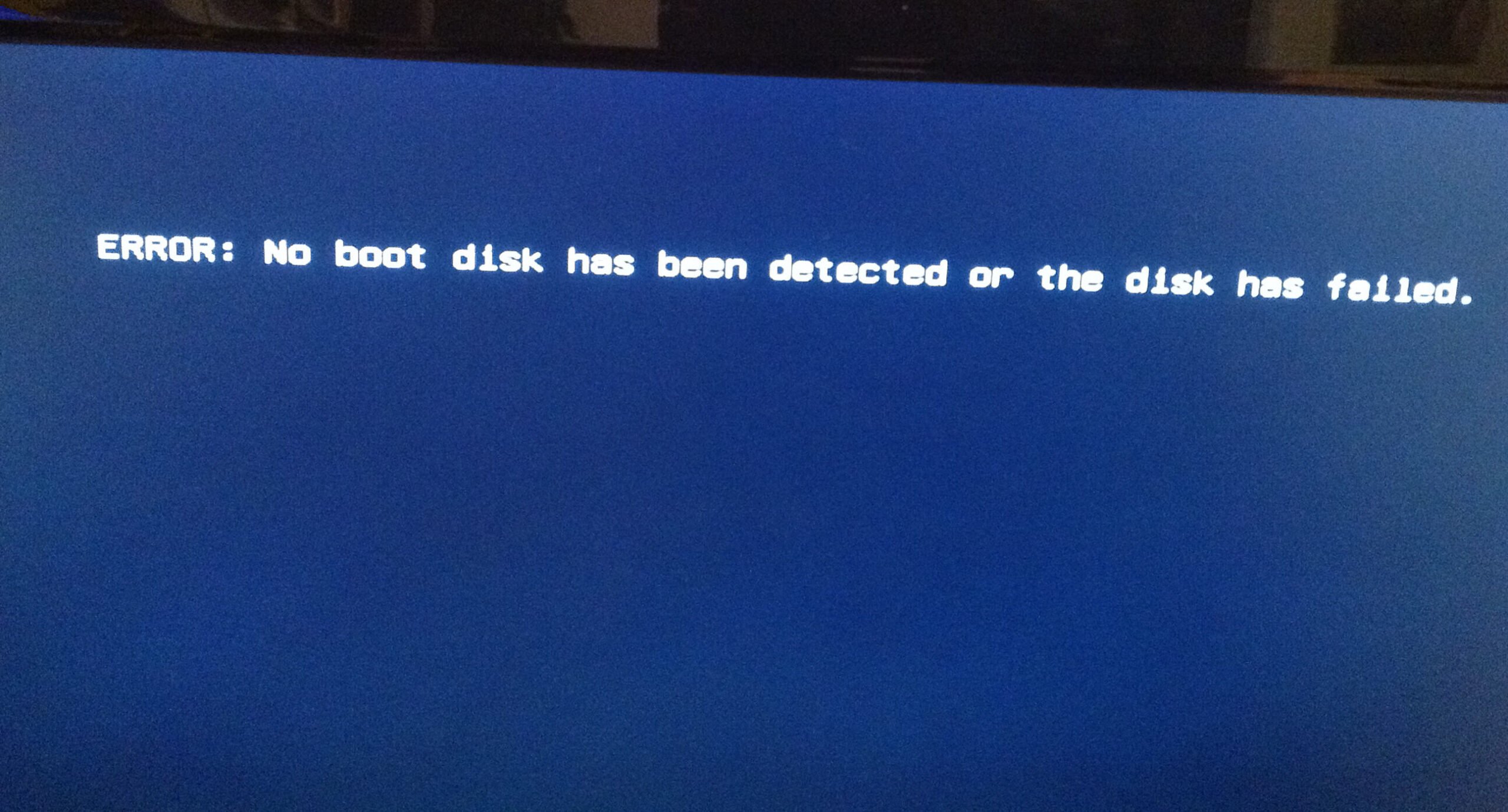
当用户尝试启动计算机时,通常会弹出“未检测到启动磁盘或磁盘发生故障”错误。 通常是指引导配置不正确或引导盘损坏。 本文将介绍解决此问题的 7 种方法。
您是否被“未检测到引导磁盘或磁盘出现故障”错误所困扰? 它通常表示计算机上的引导配置或引导磁盘出现了错误。 要消除它,您可以使用以下 7 种解决方案。
解决方案一:确保启动盘连接正确
电脑硬盘连接不良或松动可能是导致错误的原因。因此,要确定是否是连接故障,您需要打开电脑机箱检查线缆。当然,对于新手来说,这一步可能有点棘手。所以,最好联系专业人士寻求帮助。
解决方案 2:检查计算机的启动顺序
此外,计算机上不正确的引导顺序也可能导致此错误。 因此,您应该检查启动顺序。
- 首先,重启电脑,同时按下“Delete”或“F1”或“F2”键进入BIOS设置界面。
- 然后,转到上面选项列表中的“BIOS”选项卡。
- 接下来,您可以查看启动设备的优先级,看电脑硬盘是否为最优先的。 如果不是,请更改顺序。
- 最后,按“F10”保存更改并退出 BIOS 设置。
解决方案 3:运行启动磁盘检查诊断
如果上述方法无法解决此错误,则可能是硬盘驱动器出现问题。在这种情况下,您需要扫描并修复磁盘,例如使用内置的“Windows 诊断”工具。
- 首先,重启电脑并按“F12”键。
- 进入启动菜单时,选中“实用程序分区”或“诊断”。
- 然后,按“Enter”运行该工具。
- 它将自动检查计算机上的所有硬件并报告发现的问题。
解决方案 4:启动盘上的“自动修复”
除了“诊断”功能外,Windows 还提供“自动修复”功能来修复磁盘。
- 首先,插入 Windows 安装 DVD。
- 然后,重启电脑。
- 接下来,按任意键从 DVD 启动。
- 稍后,单击“修复计算机”>“疑难解答”>“高级选项”>“自动修复”。
- 修复后,尝试重新启动 PC。
解决方案 5:运行 CHKDSK 和 SFC
如果“自动修复”功能无法解决问题,请不要灰心。只需使用 CHKDSK 和 系统文件检查器 (SFC) 再次修复磁盘。
- 首先,按照解决方案 4 中的步骤进入“高级选项”列表。
- 然后,选择“命令提示符”选项。
- 在命令提示符窗口中,输入以下行并按“Enter”:
sfc /scannow /offbootdir=c:\ /offwindir=c:\windows
chkdsk c: /r
- 最后,退出命令提示符并重启电脑。
解决方案 6:修复引导扇区
而且,只要引导扇区坏了,也会出现这个错误。 因此,必须修复引导扇区。
- 像上面的解决方案一样,启动命令提示符。
- 然后,逐一尝试以下命令行。
bootrec.exe /FixMbr
bootrec.exe /FixBoot
bootrec.exe /RebuildBcd
- 之后,退出命令提示符并重新启动 PC。
解决方案 7:全新安装 Windows
如果不幸的是,上述所有解决方案均无济于事,则罪魁祸首可能是出现故障的 Windows 系统。 在这种情况下,您可以尝试“全新安装 Windows”。 但是,这样一来,启动盘中的所有数据都会被清空。 之后,您必须尝试数据恢复,例如使用 太平洋标准时间恢复 用于恢复丢失的PST数据的软件。
作者简介:
Shirley Zhang 是一位数据恢复专家 DataNumen, Inc.,它是数据恢复技术领域的世界领先者,包括 恢复 mdf 和 outlook 修复软件产品。 欲了解更多信息,请访问 datanumen.com