
在本文中,我们想向您解释 6 种巧妙的方法,让您在 Word 文档中复制跟踪的已删除文本。
在 Word 中打开“跟踪更改”功能后,每当进行删除时,您都会在文本上看到一个删除线。 您在屏幕上看到了文本,但 Word 认为它已被删除,因此您无法复制该文本并在其他地方使用它。 例如,您将收到这样的警告消息: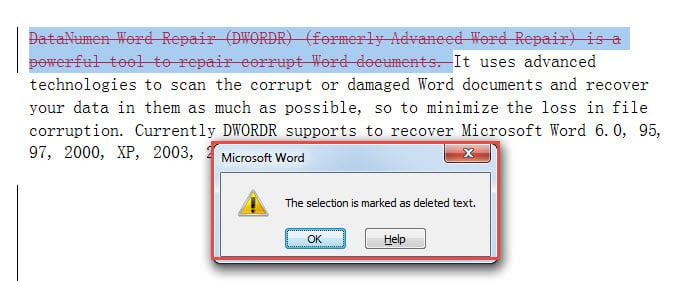
因此,您需要一些解决方法。
方法 1:复制跟踪的已删除文本,旁边有多余的单词
- 首先,选择已删除的文本及其前后的单词。
- 按“Ctrl+C”复制。
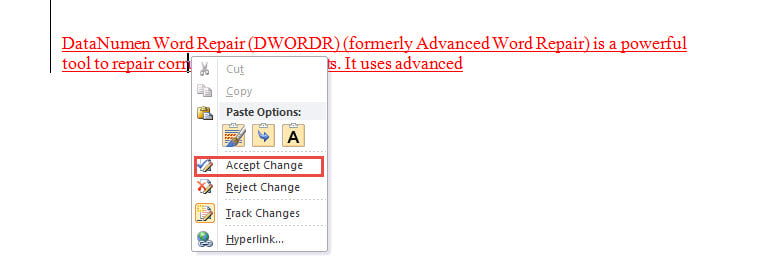
- 如果文本在文档中,请右键单击并在上下文菜单中选择“仅保留文本”。 注意不能使用“Ctrl+V”,否则会丢失删除的文本。
- 现在粘贴的文本是红色的。 右键单击它并选择“接受更改”以使颜色消失。 如果文本转到另一个文档,就不会有这样的麻烦。

- 最后,删除多余的单词。
方法二:关闭“跟踪更改”功能
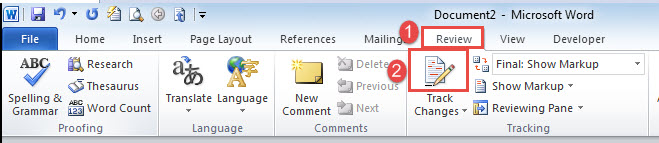
- 如上所述,只有当“跟踪更改”功能打开时,您才会遇到这个问题。 所以你可以在复制和粘贴之前将其关闭。 首先,点击“审阅”。
- 在“跟踪”组中,您将看到黄色的“跟踪更改”命令。 单击图标的上部使按钮变灰。

- 接下来选择、复制并粘贴文本。
- 现在无论文本是在文档中还是在另一个文档中,您都可以看到它是红色的,上面有删除线。 然后右键单击它并选择“拒绝更改”以使颜色和删除线消失。
- 最后,重复前 2 个步骤以打开“跟踪更改”功能。
方法 3:拒绝对已删除文本的更改
- 首先,右键单击已删除的文本并选择“拒绝更改”以去除删除线。
- 分别使用“Ctrl+ C”和“Ctrl+ V”复制和粘贴内容。
- 如果文本保留在文档中,它将显示为红色并带有下划线。 同样,右键单击并选择“接受更改”。
- 最后但并非最不重要的一点是,通过选择文本并按“删除”来撤消步骤 1 中的拒绝。
方法 4:使用快捷方式
- 从选择文本开始。
- 接下来按“Ctrl+Shift”,并保持按住。
- 将插入指针放在文档内的某处,然后右键单击。
- 然后右键单击文本并选择“接受更改”。
请注意,您只能在第 3 步将文本粘贴到文档中。但是在第 4 步之后,您可以将内容导出到其他文档。
方法五:使用“秒杀”
- 首先,选择文本并按“Ctrl+F3”。
- 正确放置光标并按“Ctrl+ Shift+ F3”。
- 如果它在同一个文档中,请右键单击文本并选择“接受更改”。
- 如果它在另一个文档中,请右键单击文本并选择“拒绝更改”。
方法二:运行Word宏
- 首先,选择文本。
- 然后按“Alt+F11”在Word中触发VBA编辑器。
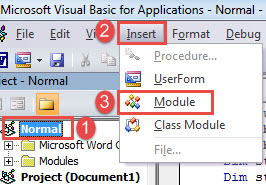
- 单击“正常”和“插入”。
- 然后在菜单上选择“模块”。

- 接下来双击新模块将其打开。
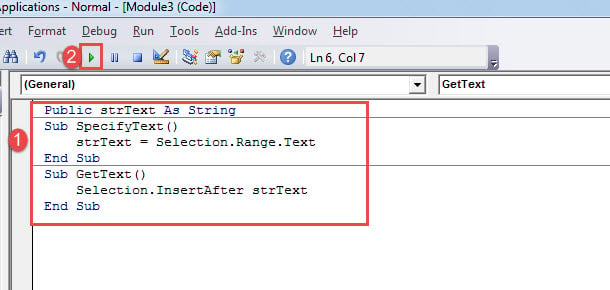
- 粘贴以下代码:
Public strText As String

Sub SpecifyText()
  strText = Selection.Range.Text
End Sub

Sub GetText()
  Selection.InsertAfter strText
End Sub
- 现在运行宏“SpecifyText”。
- 下一个位置插入指针并运行宏“GetText”。

- 如果它在同一个文档中,请右键单击文本并选择“接受更改”。
注意单词崩溃
有时,您的 Word 会突然停止工作。 而且您很有可能会发现您正在处理的文档已损坏。 那么你最好的依靠应该是先进的 文档修复 有了它,您可以轻松快捷地找回丢失的数据。
作者简介:
Vera Chen 是一位数据恢复专家 DataNumen, Inc.,它是数据恢复技术领域的世界领先者,包括 修复 xls 和 pdf 修复软件产品。 欲了解更多信息,请访问 datanumen.com