
在本文中,您可以使用 5 种有用的方法在 Word 文档中的段落文本周围插入大引号。
在起草 Word 文档时,有时会引用文本。 这些文本需要脱颖而出。 今天,我们将重点讨论在引用文本周围插入一对大引号的大约 5 个杰出解决方案。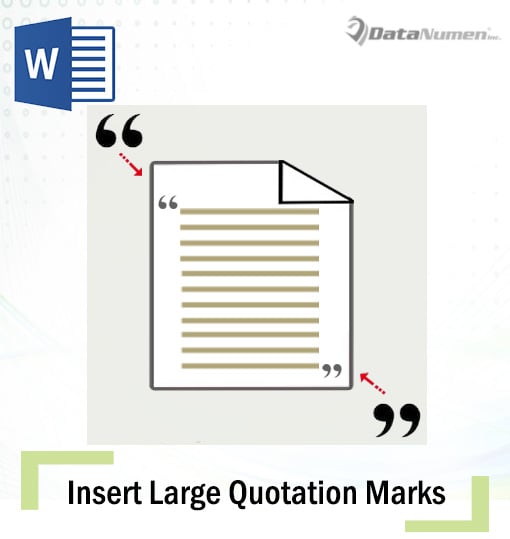
方法一:放大引号字号
我们想到的第一个方法应该是直接放大标记的字体大小。 键入引号并选择它们。 然后单击“字体大小”命令上的下拉按钮以选择一个数字。 这是可能的结果: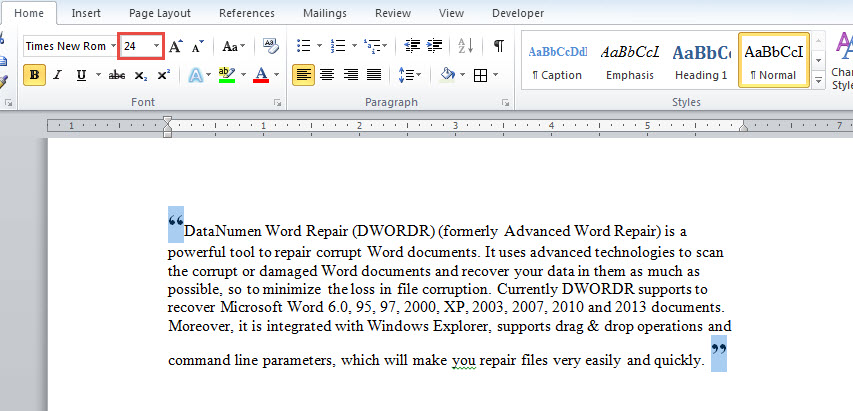
如您所见,文本中会出现不均匀的行间距,这是不理想的。
方法 2:在文本框中插入引号
- 首先,将光标放在左引号所在的位置。
- 其次,点击“插入”、“文本框”和“绘制文本框”。
- 第三,在文本框中键入左引号。
- 以适当的字体和大小格式化标记。
- 接下来拖动文本框将引号位置调整为文本。
- 现在单击文本框轮廓以激活功能区中的“格式”选项卡。
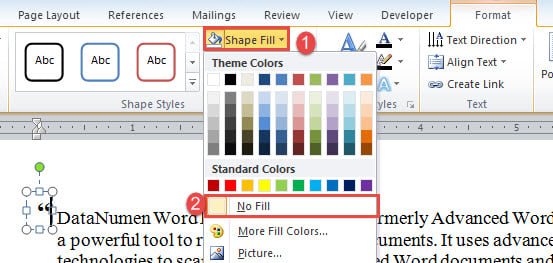
- 单击“形状填充”,然后在菜单上选择“无填充”。

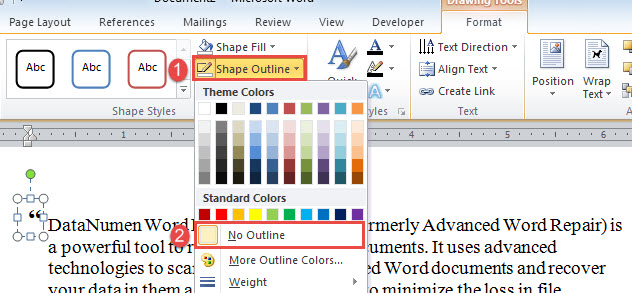
- 接下来单击“形状轮廓”并选择“无轮廓”。

- 然后将光标放在右引号所在的位置。
- 重复步骤 2 到 8 以设置右引号的格式。
方法 3:为文本插入文本框
尽管如此,我们仍将使用文本框来操纵效果。 但是这一次,我们选择将文本放在文本框中。
- 首先,输入引号并正确格式化。 请记住在文本的 2 个标记之间留出足够的空间。
- 接下来插入一个文本框并在那里输入您的文本。
- 重复步骤 6 至 8。
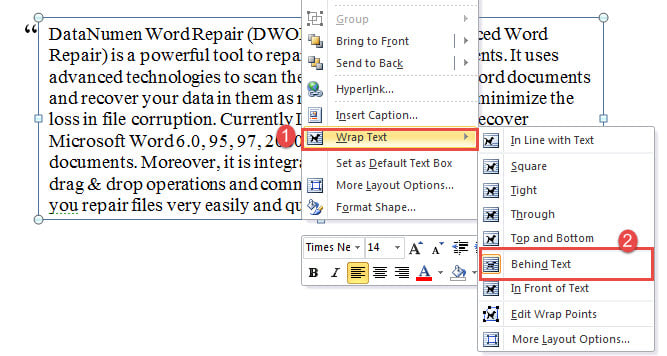
- 右键单击文本框轮廓并选择“环绕文本”。
- 并选择“在文本后面”选项。

- 最后,将框位置调整为标记。
方法四:将引号另存为图片
- 首先,设置引号格式,并将开头和结尾的引号分别保存为图片。
- 接下来将光标放在文本之前并插入开始标记的图片。
- 右键单击图片并选择“环绕文字”,然后选择“在文字后面”。
- 根据文字调整图片位置。
- 对结束标记的图片重复步骤 2 到 5。
方法 5:使用表格单元格
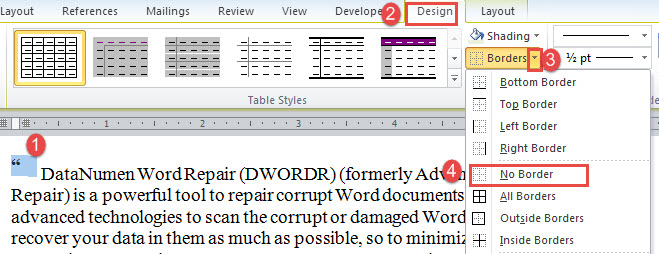
- 同样,插入一个 1×1 表格并输入左引号。
- 将表格放在文本之前,并调整其位置以适应文本。
- 单击左上角的加号选择表格。
- 接下来单击“设计”选项卡,然后单击“边框”命令的下拉按钮。
- 选择“无边框”。

- 重复步骤 1 到 5 以插入右引号。
妥善保管您的 Word 文档
如今,数据和文档随处存储在任何设备上。 因此,一旦你陷入困境 损坏的词,迫切需要一个实用程序来修复它,以免困扰更多文件。
作者简介:
Vera Chen 是一位数据恢复专家 DataNumen, Inc.,它是数据恢复技术领域的世界领先者,包括 修复 xls 和 pdf 修复软件产品。 欲了解更多信息,请访问 datanumen.com