
会议消息包括各种会议请求、接受、拒绝等。 为了不与普通邮件混在一起,建议创建一个指定的搜索文件夹,这样您就可以更方便地处理它们。
我每天都会收到很多会议消息。 我必须与他们打交道以更新我的日程安排。 然而,面对我收件箱中的这么多邮件,我发现很难区分会议邮件。 因此我选择为他们创建一个搜索文件夹。 在这种情况下,我可以将它们放在一个文件夹中。
为会议消息创建搜索文件夹
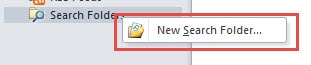
- 一开始,您需要创建一个新的搜索文件夹。 在导航窗格中找到并单击“搜索文件夹”。 并在弹出菜单中选择“新建搜索文件夹”。 或者,您可以使用键盘快捷键“Ctrl + Shift + P”,这将打开与“新建搜索文件夹”相同的对话框。
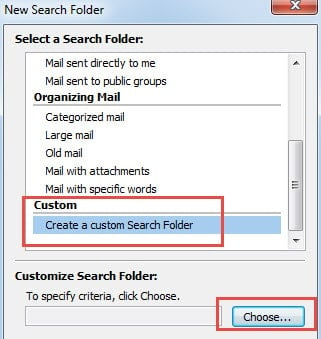
- 然后将滚动条拉到底部并选择最后一个选项“创建搜索文件夹”。 单击“选择”按钮。
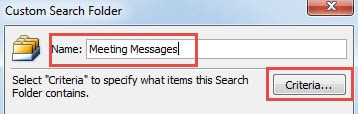
- 为搜索文件夹命名,例如会议消息。 然后按“标准”按钮。

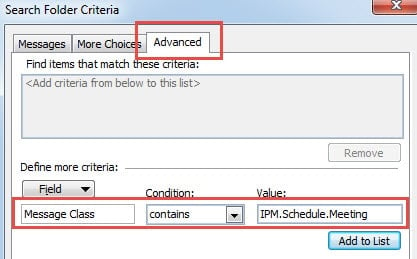
- 在随后的对话框中,切换到“高级”选项卡。 接下来在“字段”中,您需要输入“消息类别”。 在“条件”中,您应该从下拉列表中选择“包含”。 在“值”中,您需要输入“IPM.Schedule.Meeting”。 单击“添加到列表”按钮以应用此高级设置。

- 最后单击一系列“确定”返回 Outlook。
完成以上 5 个简单步骤后,您可以在导航栏的“搜索文件夹”下方找到“会议消息”搜索文件夹。 并且之前所有的会议消息都已经复制到里面了。 当然,您将被允许在这里找到未来的会议消息,而无需在收件箱文件夹中的大量电子邮件中找到它们。
除了创建搜索文件夹外,您还可以使用其他方法来查找会议消息,例如 Outlook 搜索工具。 您可以通过热键“Ctrl + E”快速访问该工具。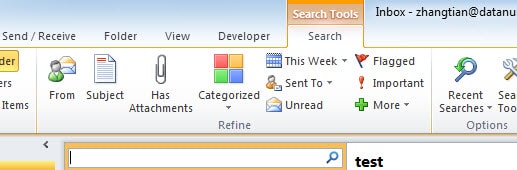
检索有价值的 Outlook 数据
毫无疑问,Outlook 有无数的功能有待发现。 尽管如此,尽管潜力巨大,但 Outlook 仍然无法幸免。 多种因素都可能导致损坏,例如断电、硬件故障、软件升级和恶意攻击等。因此,为防止意外丢失,用户应定期备份,以便轻松恢复数据。 而且强大的修复工具也是必不可少的,比如 DataNumen Outlook Repair. 根据其高 太平洋标准时间恢复 率,这个工具已经遥遥领先于它的对手。
作者简介:
Shirley Zhang 是一位数据恢复专家 DataNumen, Inc.,它是数据恢复技术领域的世界领先者,包括 sql恢复 和 outlook 修复软件产品。 欲了解更多信息,请访问 datanumen.com