
在本文中,我们将为您提供五种快速将表格单元格的填充颜色应用于整个行、列或表格的方法。
您可能会注意到,当您在 Word 的表格单元格中进行复制时,您只会获得单元格内容,而不会获得填充颜色。 因此,我们想向您展示五种解决方法来解决此问题。 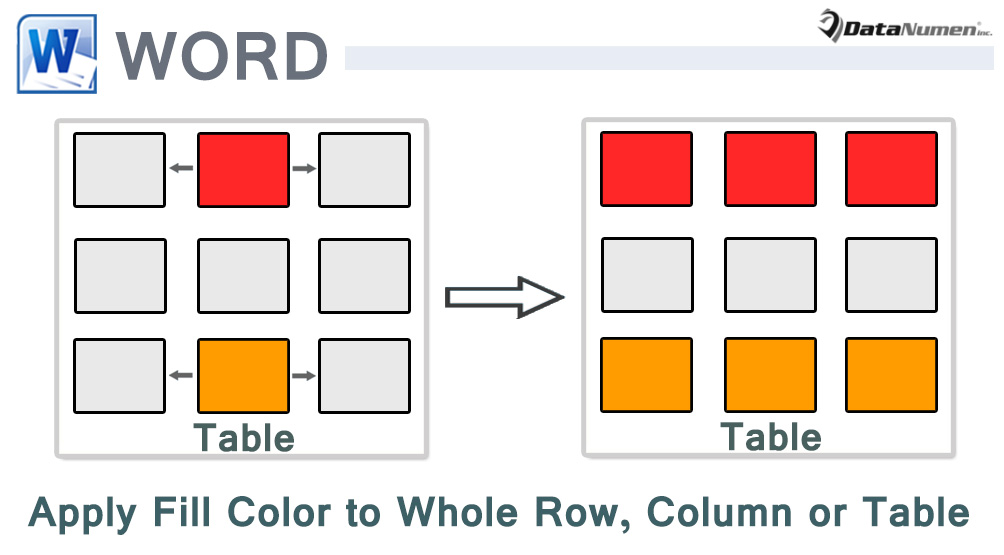
方法一:手动获取表格单元格的RGB值
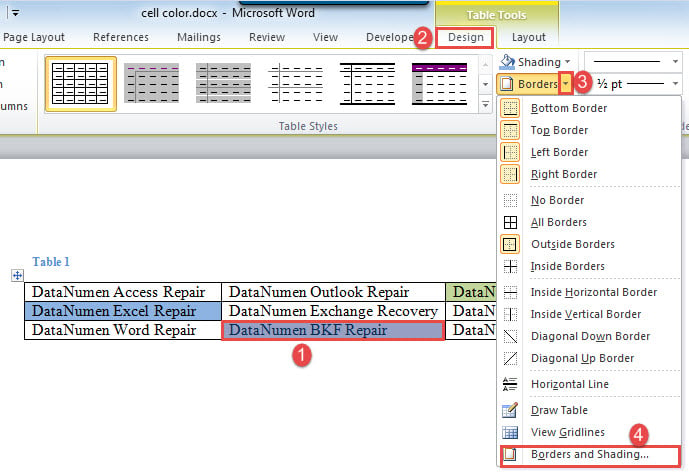
- 首先,选择您需要获取其填充颜色的单元格。
- 接下来单击“设计”选项卡。
- 找到“Shading”下方的命令,然后单击该命令上的下拉按钮。
- 在菜单上选择“边框和底纹”打开同名对话框。

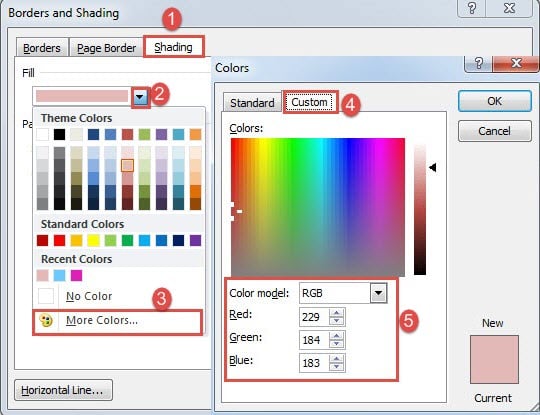
- 接下来在打开的框中,单击“Shading”选项卡。
- 转到“填充”字段并单击下拉按钮。
- 然后选择“更多颜色”以打开“颜色”框。
- 在“颜色模型”字段中选择“RGB”。 获取下面的 RGB 值。

- 然后关闭所有对话框,并将光标放在目标单元格内。或者,您可以选择多个单元格、行、列,甚至整个表格。
- 然后单击“着色”命令上的下拉按钮以选择“更多颜色”。
- 在“自定义”选项卡下输入 RGB 值,然后单击“确定”。
方法 2:打开“显示格式”面板
思路类似,即获取 RGB 值,然后将其应用于目标单元格、行、列或整个表格。
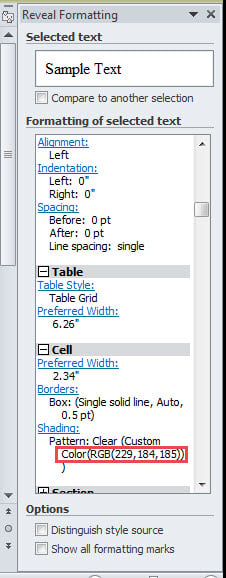
- 首先,将插入指针放在填充的单元格内。
- 接下来按“Shift+F1”打开“显示格式”窗格。 您将能够在“阴影”部分下看到单元格的 RGB 值。

- 按照方法 9 中的步骤 11 到 1。
方法三:通过VBA将一个单元格的填充色应用到整个表格
正如副标题所暗示的,这是将整个表格统一为一种颜色的方法。
- 首先,将插入指针置于彩色单元格内。
- 按“Alt+F11”触发 VBA 编辑器。
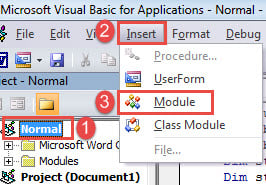
- 接下来单击“普通”项目,然后单击“插入”选项卡。
- 然后在该菜单上选择“模块”。

- 双击打开它。
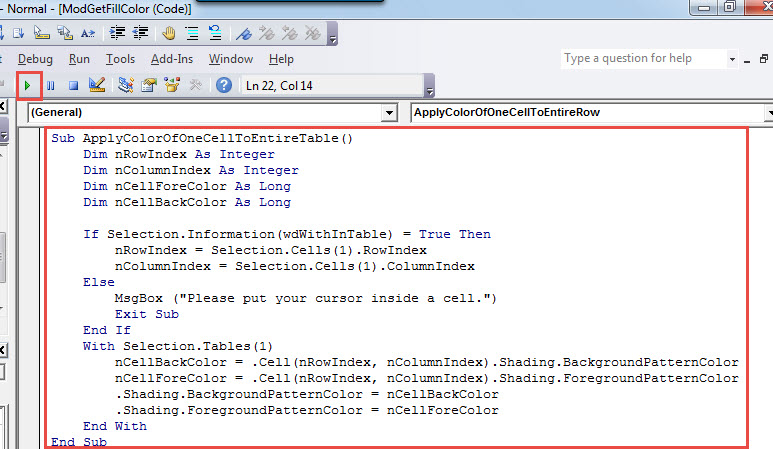
- 并在那里粘贴以下代码:
Sub ApplyColorOfOneCellToEntireTable()
  Dim nRowIndex As Integer
  Dim nColumnIndex As Integer
  Dim nCellForeColor As Long
  Dim nCellBackColor As Long

  If Selection.Information(wdWithInTable) = True Then
    nRowIndex = Selection.Cells(1).RowIndex
    nColumnIndex = Selection.Cells(1).ColumnIndex
  Else
    MsgBox ("Please put your cursor inside a cell.")
    Exit Sub
  End If
  With Selection.Tables(1)
    nCellBackColor = .Cell(nRowIndex, nColumnIndex).Shading.BackgroundPatternColor
    nCellForeColor = .Cell(nRowIndex, nColumnIndex).Shading.ForegroundPatternColor
    .Shading.BackgroundPatternColor = nCellBackColor
    .Shading.ForegroundPatternColor = nCellForeColor
  End With
End Sub
- 最后,单击“运行”或按“F5”。

方法四:通过VBA将一个单元格的填充颜色应用到整行
- 首先,将光标放在一个单元格内。
- 接下来按照方法 3 中完全相同的步骤安装并运行宏。
- 接下来用这些替换上面的代码:
Sub ApplyColorOfOneCellToEntireRow()
  Dim nRowIndex As Integer
  Dim nCellForeColor As Long
  Dim nCellBackColor As Long

  If Selection.Information(wdWithInTable) = True Then
    nRowIndex = Selection.Cells(1).RowIndex
    nCellBackColor = Selection.Cells(1).Shading.BackgroundPatternColor
    nCellForeColor = Selection.Cells(1).Shading.ForegroundPatternColor
  Else
    MsgBox ("Please put your cursor inside a cell.")
    Exit Sub
  End If
  With Selection.Tables(1).Rows(nRowIndex).Shading
    .BackgroundPatternColor = nCellBackColor
    .ForegroundPatternColor = nCellForeColor
  End With
End Sub
方法5:通过VBA将一个单元格的填充颜色应用到整列
- 可能,首先将光标放在单元格内。
- 然后正确安装并运行宏。
- 用这个替换宏:
Sub ApplyColorOfOneCellToEntireColumn()
  Dim nColumnIndex As Integer
  Dim nCellForeColor As Long
  Dim nCellBackColor As Long

  If Selection.Information(wdWithInTable) = True Then
    nColumnIndex = Selection.Cells(1).ColumnIndex
    nCellBackColor = Selection.Cells(1).Shading.BackgroundPatternColor
    nCellForeColor = Selection.Cells(1).Shading.ForegroundPatternColor
  Else
    MsgBox ("Please put your cursor inside a cell.")
    Exit Sub
  End If
  With Selection.Tables(1).Columns(nColumnIndex).Shading
    .BackgroundPatternColor = nCellBackColor
    .ForegroundPatternColor = nCellForeColor
  End With
End Sub
处理文字问题
在使用Word的过程中,总会有问题。 因此,非常有必要学习正确的技巧来处理所有这些烦人的问题。 您必须采取的措施之一是获得一个 单词修复 工具提前。 一旦文档损坏,您就不会惊慌失措。
作者简介:
Vera Chen 是一位数据恢复专家 DataNumen, Inc.,它是数据恢复技术领域的世界领先者,包括 恢复Excel 和 pdf 修复软件产品。 欲了解更多信息,请访问 datanumen.com