
在本综合指南中,我们将向您展示如何使用 15 种简单的方法更改 Word 文档中的注释名称。
1. 引言
在 Word 文档上协作时,添加注释是修订过程中必不可少的一部分。每条注释都会自动显示作者姓名,以识别修订者。但是,在某些情况下,您可能需要了解如何在 Word 中更改注释名称或完全删除作者信息。
重要提示: 控制评论的作者姓名设置也会影响 跟踪变化 作者姓名。修改用户名设置会影响您文档中以后的评论和修订记录。

- 当使用其他人的计算机时,显示的名称将不是您的,需要您更新用户信息以反映您的身份。
- 出于隐私原因,您可能希望您的反馈保持可见,同时又能保证个人信息的保密性。在这种情况下,学习如何从 Word 中的注释中删除姓名就变得至关重要。
- 如果您最近合法更改了您的姓名,则需要在所有应用程序(包括 Word)中更新您的用户信息。
无论您的具体情况如何,在当今注重隐私的环境中,了解如何管理数字文档中的个人信息变得越来越重要。
2. 在 Word 中更改注释名称
以下是两种有效更改 Word 中注释名称的可靠方法:
2.1 方法一:编辑用户名
此方法会更改所有后续评论的名称,是确保命名一致性的最可靠方法。有两种途径可以访问这些设置:
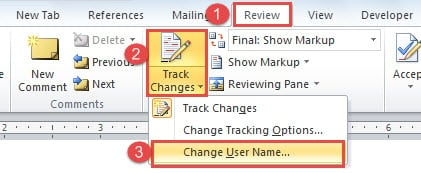
路径 A – 通过“审阅”选项卡(Windows):
- 导航到 “审查” Word 功能区中的选项卡。
- 在 “追踪” 组,点击 “追踪修订”.
- 选择 “更改用户名” 从下拉菜单中选择。

路径 B – 直接访问(Windows):
- 点击 “文件” 在功能区中。
- 选择 “选项” 从左侧边栏。
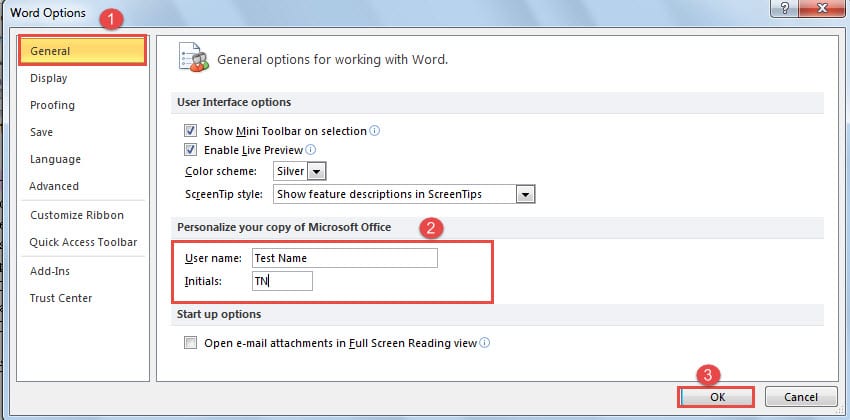
- 在 “一般” 标签,寻找 “个性化您的 Microsoft Office 副本” 部分。
- 修改 “用户名” 和 “首字母” 领域。
两条路径都继续:
- 此 “单词选项” 对话框将会出现。确保您位于 “一般” 选项卡,然后修改 用户名 和 声母 领域。

- 重要提示: 勾选方块 “无论是否登录 Office,始终使用这些值” 以确保即使登录不同的 Office 帐户,您的自定义名称仍然有效。
- 点击 “好” 保存您的更改。
对于Mac:
- 点击 “单词” 在菜单栏中,然后选择 “喜好”.
- 点击 “用户信息”.
- 设置您想要的 “名称” 和 “首字母”.
- 如果可用,请检查 “无论我如何登录 Office,始终使用此名称”.
- 关闭首选项窗口。
重要笔记:
- 此修改将应用于您将来创建的所有 Word 文档。
- 此更改之前创建的现有评论将保留其原始作者姓名。
- 🔒 关键:选中“无论是否登录 Office 始终使用这些值”复选框对于确保您的自定义名称即使在登录不同的 Office 帐户或 Office 更新更改您的帐户状态时也能保留至关重要。
- 历史记录:在旧版 Word(2016 之前)中,您可以右键单击现有注释,有时可以直接编辑作者姓名。此功能在新版本(Word 2016、2019、365)中不再可用。
- 跟踪更改影响:这些用户名设置还控制跟踪更改中出现的作者姓名,而不仅仅是评论。
2.2 方法 2:使用 VBA 代码更改作者姓名
对于那些需要在 Word 中更改现有注释的作者姓名的人来说,此 VBA 解决方案提供了更多的控制:
- 媒体中心 “Alt+F11” 打开 VBA 编辑器。
- 粘贴以下代码并点击 “跑”:
Sub ChangeAllAuthorNamesInComments()
    Dim objComment As Comment

    ' Change all author names in comments
    For Each objComment In ActiveDocument.Comments
        objComment.Author = "Test Name"
        objComment.Initial = "TN"
    Next objComment
End Sub
代码定制说明:
- 在“objComment.Author = “Test Name””行中,将“Test Name”替换为鼠标悬停在评论上时显示的所需显示名称。
- 在“objComment.Initial = “TN””行中,将“TN”替换为与您选择的名称相匹配的适当首字母。
2.3 方法三:更改 Office 账户名称
此方法在所有 Office 应用程序中更新您的姓名,从而影响其在未来评论中的显示方式:
- 点击 “文件” 在 Word 功能区中。
- 选择 “帐户” 从左侧边栏。
- 在 “用户信息” 部分,单击您当前的姓名或照片。
- 通过您的 Microsoft 帐户设置更新您的 Office 帐户名称。
- 请重启Word以使更改生效。
注意:此方法会影响所有 Office 应用程序和未来的文档,但现有注释将保留其原始作者姓名。
2.4 方法四:文档属性方法
您可以通过文档的属性修改文档的作者信息,因此要在 Word 中更改注释名称:
- 媒体中心 “Ctrl + Shift + D” 打开 文档属性 对话框。
- 导航到 “概要” 标签。
- 更改 “作者” 字段更改为您想要的名称。
- 点击 “好” 应用更改。
注意:此方法主要影响文档元数据,对现有注释名称的影响可能有限。
2.5 方法 5:注册表编辑(仅限高级用户)
⚠️ 警告:此方法涉及编辑 Windows 注册表。仅当您熟悉高级系统修改操作时才可继续操作。进行更改前,请务必备份注册表。
- 媒体中心 “ Windows + R” 和类型 “ regedit” 打开注册表编辑器。
- 导航到:
HKEY_CURRENT_USER\Software\Microsoft\Office\16.0\Common\UserInfo - 双击 “用户名” 并将值更改为您想要的名称。
- 双击 “用户姓名首字母” 并相应更新姓名首字母。
- 关闭注册表编辑器并重新启动 Word。
注意:Office 版本号 (16.0) 可能因您的 Word 安装而异。对于 Office 2019/365,请使用 16.0;对于 Office 2016,请使用 16.0;对于 Office 2013,请使用 15.0。
2.6 方法 6:Word Online 作者属性更改
使用 Word for the web 时,您可以修改文档的作者属性以更改 Word 中的注释名称:
- 在 Word Online 中打开您的文档(通过 OneDrive、SharePoint 或 Office.com)。
- 点击 “文件” 在功能区中。
- 选择 “信息” 从左侧边栏。
- 下 “相关人员”,单击“ “编辑属性” 旁边 作者 领域。
- 输入您想要的作者姓名。
- 保存更改。
注意:此方法会更改文档的“作者”属性,但不会追溯更改现有注释的作者姓名。为了保持一致的注释名称,请将此方法与桌面版 Word 方法 2.1 结合使用,以便将来使用注释。
3. 从 Word 中的注释中删除姓名
当您需要从 Word 中的注释中完全删除名称时,这两种方法提供了不同的方法:
3.1 方法 1:删除个人信息
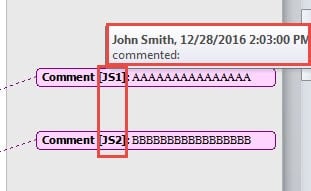
这是应用此方法之前的示例文档:
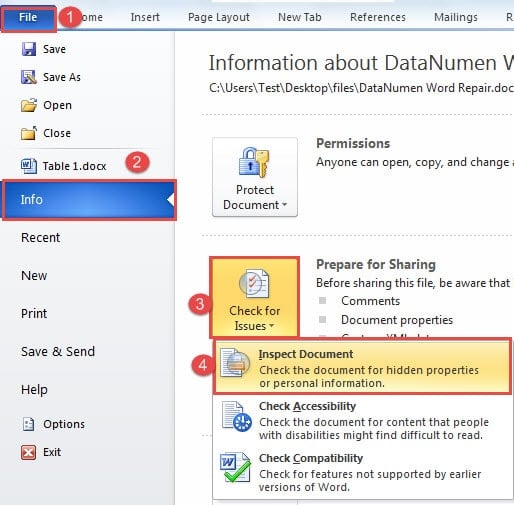
- 打开文档并点击 “文件”,然后选择 “信息”.
- 点击 “检查问题” 按钮。
- 从下拉菜单中选择 “检查文件”.

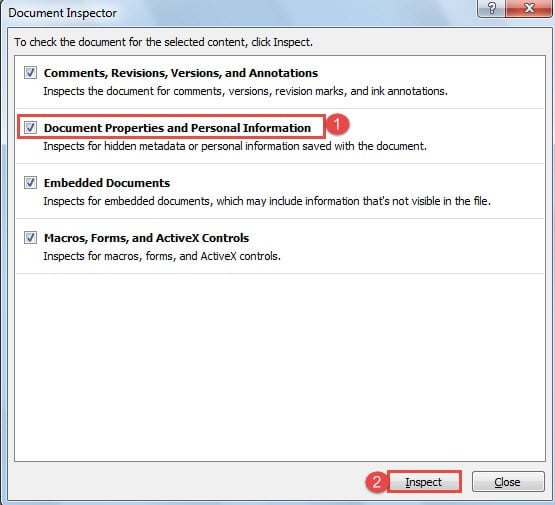
- 在 “文档检查器” 对话框中,验证 “文档属性和个人信息” 复选框被选中。
- 点击 “检查” 扫描文档。

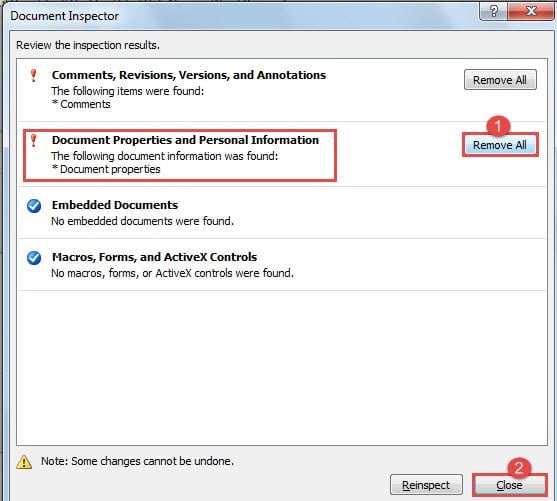
- 检查完成后,您将看到一条关于已找到文档信息的通知。点击 “移除所有” 按钮具体在 “文档属性和个人信息” 部分。
- 点击 “关” 完成该过程。

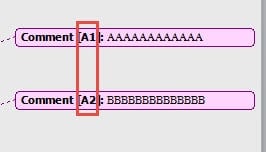
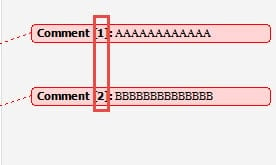
- 保存文档。所有作者姓名现在将显示为字母“A”。
此方法提供了一个永久的解决方案——任何 Word 文档中以后的所有注释都将自动显示“A”作为作者姓名,而不是您的个人信息。
如果您需要撤消此设置并恢复正常的作者姓名,请按照以下步骤操作:
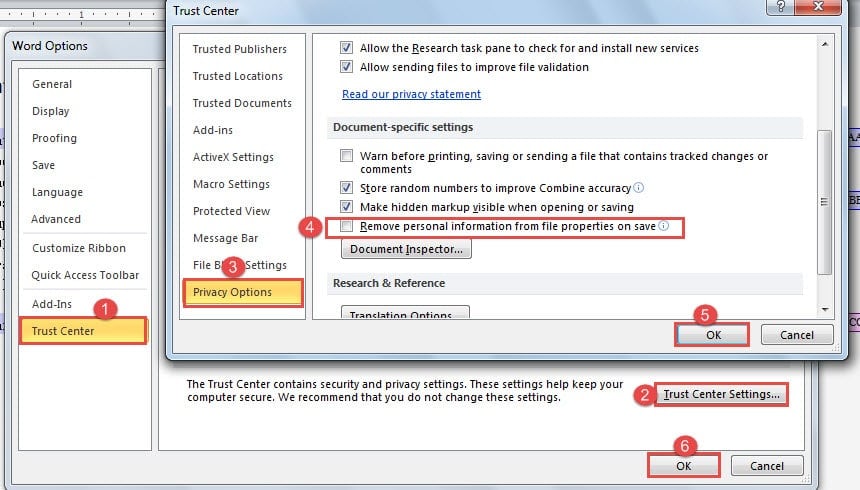
- 打开 Word 并单击 “文件” 选项卡,然后选择 “选项” 打开 “单词选项” 对话框。
- 点击 “信任中心” 在左侧边栏中。
- 点击 “信任中心设置” 在右下角打开 “信任中心” 对话框。
- 导航 “隐私选项” 并取消选中 “保存时从文件属性中删除个人信息” 选项。
- 点击 “好” 在两个对话框中应用更改。

3.2 方法 2:使用 VBA 代码
对于想要从 Word 注释中删除作者姓名而不影响全局设置的用户,此 VBA 方法提供了一种特定于文档的解决方案。此方法仅影响当前文档,因此您无需撤消任何系统范围的更改。
- 媒体中心 “Alt+F11” 打开 VBA 编辑器。

- 粘贴以下代码并点击 “跑”:
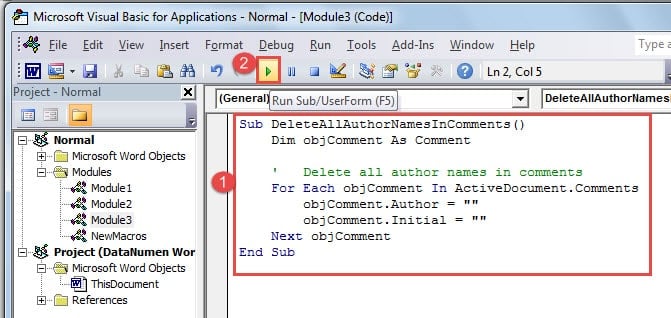
Sub DeleteAllAuthorNamesInComments()
    Dim objComment As Comment

    ' Delete all author names in comments
    For Each objComment In ActiveDocument.Comments
        objComment.Author = ""
        objComment.Initial = ""
    Next objComment
End Sub
3.3 方法 3:另存为其他用户
此方法涉及使用不同的 Windows 用户帐户来更改文档所有权:
- 注销您当前的 Windows 帐户。
- 使用不同的用户帐户登录 Windows(或创建一个新帐户)。
- 从新帐户打开您的 Word 文档。
- 保存文档以更新其所有权元数据。
- 评论现在可以显示新用户的信息。
注意:此方法会影响文档所有权,但可能无法完全删除现有的评论作者姓名。
3.4 方法四:转换并重新转换方法
将文档转换为其他格式可能会删除一些元数据:
- 打开您的 Word 文档。
- 点击 “文件” > “另存为”.
- 选择 “富文本格式 (*.rtf)” 从文件类型下拉菜单中。
- 保存文档并关闭 Word。
- 在 Word 中重新打开 RTF 文件。
- 将其保存为 Word 文档 (.docx)。
警告:此方法可能会影响文档格式和某些功能。请务必备份原始文档。
3.5 方法五:复制到新文档
创建新文档可以帮助删除作者关联:
- 打开您的原始文档。
- 使用选择所有内容 “Ctrl+A”.
- 复制内容 “Ctrl+C”.
- 创建一个新的空白 Word 文档。
- 使用粘贴内容 “ Ctrl + V”.
- 手动重新创建任何没有作者姓名的评论,或使用 VBA 方法从复制的评论中删除姓名。
注意:需要手动重新创建评论,但这可确保完全删除原始作者信息。
3.6 方法六:第三方工具
专门的软件可以提供更全面的元数据删除:
- 考虑以下工具 “元数据助手” or “文档检查器 Plus”.
- 这些应用程序比 Word 的内置检查器提供更彻底的文档清理。
- 按照特定工具的说明删除元数据。
- 请务必先使用文档副本进行测试。
注意:第三方工具可能需要购买,并且只能从信誉良好的来源下载。
3.7 方法 7:Word 在线方法
使用 Word Online 有时可能会改变注释的处理方式:
- 将您的文档上传到 OneDrive 或 SharePoint。
- 在 Word Online(Office 365 网络版)中打开该文档。
- 进行必要的编辑或保存文档。
- 将文档以 .docx 文件的形式下载回您的计算机。
- 检查评论作者信息是否被修改。
注意:结果可能有所不同,并且此方法需要 Office 365 订阅或具有 OneDrive 访问权限的 Microsoft 帐户。
3.8 方法 8:彻底删除评论
如果您想要彻底删除所有评论而不是仅仅更改其作者姓名:
- 打开您的 Word 文档。
- 点击 “文件” 在功能区中。
- 选择 “信息” 从左侧边栏。
- 点击 “检查问题” 按钮。
- 选择 “检查文件” 从下拉菜单中选择。
- 在 文件检查员 对话框中,确保 “评论、修订、版本和注解” 被检查。
- 点击 “检查” 扫描文档。
- 点击 “移除所有” 旁边 “评论、修订、版本和注解”.
- 点击 “关” 完成。
警告:此方法会永久删除文档中的所有评论。如果您需要共享文档而不显示任何审阅者的反馈,这是最干净的解决方案,但它具有破坏性——请确保您已备份这些评论,以备日后需要。
3.9 方法 9:手动重新创建评论
为了精确控制评论内容和作者,您可以系统地重新创建评论:
- 首先,使用方法 2.1 更改您的用户名,以设置新评论所需的作者姓名。
- 对于您想要保留的每个现有评论:
- 选择并复制注释文本(按Ctrl + C)
- 注意原始评论的位置
- 删除原评论
- 在同一位置插入新评论
- 粘贴原文(按Ctrl + V)
- 对您想要保留的所有评论重复此过程。
- 保存您的文档。
最佳应用场景:当注释数量较少且您希望完全掌控重现过程时。对于注释较多的文档,此方法较为繁琐,但能提供最精确的结果。
4. 所有方法的比较
为了帮助您根据具体情况选择最合适的方法,我们在下方创建了全面的对比表格。这些表格将指导您选择在 Word 中更改批注名称或完全删除作者信息的最佳方法。
4.1 更改注释名称的方法比较
| 付款方式 | 难度级别 | 优势 | 缺点 | 最适合 |
|---|---|---|---|---|
| 方法一:修改用户名 | 简便 | • 简单可靠 • 适用于所有未来文档 • 无需技术知识 • 兼容所有 Word 版本 |
• 不会更改现有评论 • 影响所有 Office 应用程序 |
大多数用户希望在 Word 中更改新评论的作者姓名 |
| 方法2:VBA代码 | 中级 | • 更改现有评论 • 特定文档解决方案 • 可以精确定制名称 • 不影响其他文件 |
• 需要基本的 VBA 知识 • 必须针对每份文件进行 • 可能无法处理受保护的文档 |
需要在 Word 中更改现有注释作者姓名的用户 |
| 方法 3:Office 帐户名称 | 简便 | • 所有 Office 应用均发生变更 • 永久解决方案 • 跨设备同步 • 微软官方方法 |
• 需要 Microsoft 帐户 • 不会更改现有评论 • 可能需要一些时间才能同步 |
订阅 Office 365 的用户希望进行系统范围的更改 |
| 方法 4:文档属性 | 简便 | • 快速、简单 • 更改文档元数据 • 无系统性影响 |
• 对评论名称的影响有限 • 主要影响文档信息 • 可能不适用于所有评论类型 |
快速更改元数据以实现文档共享 |
| 方法5:注册表编辑 | 先进的 | • 深层次的系统级变革 • 影响所有 Office 应用程序 • 永久解决方案 |
• 需要高级技术技能 • 系统损坏的风险 • 可能会被 Office 更新覆盖 • 保修影响 |
仅限 IT 专业人士和高级用户 |
| 方法 6:Word Online 方法 | 简便 | • 可在浏览器中运行 • 无需安装软件 • 跨平台兼容性 • 基于云的解决方案 |
• 仅限于文档属性 • 需要互联网连接 • 可能不会影响所有评论名称 • 与桌面版相比功能有限 |
主要使用 Word Online 或云文档的用户 |
4.2 删除评论名称的方法比较
| 付款方式 | 难度级别 | 优势 | 缺点 | 最适合 |
|---|---|---|---|---|
| 方法一:删除个人信息 | 简便 | • 内置 Word 功能 • 全面的隐私保护 • 处理所有未来文件 • 微软官方方法 |
• 永久性的全球变化 • 所有评论均显示为“A” • 影响文档元数据 • 可能会删除其他有用信息 |
用户优先考虑所有文档的隐私 |
| 方法2:VBA代码删除 | 中级 | • 特定文档解决方案 • 完全删除作者姓名 • 不影响其他文件 • 精确控制变化 |
• 需要 VBA 知识 • 必须对每份文件重复 • 评论显示为匿名 • 可能无法使用,且有限制 |
用户希望选择性地从 Word 中的注释中删除姓名 |
| 方法 3:另存为其他用户 | 简便 | • 更改文档所有权 • 无需任何技术技能 • 流程简单 |
• 需要多个用户帐户 • 可能不会影响现有评论 • 有效性有限 • 访问复杂 |
拥有多个 Windows 帐户的用户 |
| 方法 4:转换并重新转换 | 简便 | • 自动剥离元数据 • 简单的文件格式转换 • 适用于多种格式 |
• 可能会损坏文档格式 • 可能会失去高级功能 • 不可预测的结果 • 需要格式兼容性 |
简单的文档,没有复杂的格式 |
| 方法5:复制到新文档 | 简便 | • 完全重新开始 • 完全控制内容 • 消除所有元数据 • 简单的复制粘贴过程 |
• 必须重新创建评论 • 复杂文档耗时 • 可能会丢失一些格式 • 需要手动重新创建 |
需要重新审核且评论较少的文档 |
| 方法 6:第三方工具 | 简便 | • 专业级清洁 • 全面删除元数据 • 提供高级选项 • 批处理能力 |
• 需要额外的软件 • 可能涉及费用 • 安全问题 • 工具的学习曲线 |
具有严格隐私要求的专业环境 |
| 方法 7:Word Online 方法 | 简便 | • 基于云的处理 • 无需安装软件 • 跨平台兼容性 • 微软生态系统整合 |
• 需要互联网连接 • 控制有限 • 不可预测的结果 • 依赖于云服务 |
主要在线工作的 Office 365 用户 |
| 方法8:彻底删除评论 | 简便 | • 彻底删除所有评论 • 内置 Word 功能 • 完善的隐私保护 • 清理最终文件 |
• 永久删除所有评论 • 失去审阅者反馈 • 无备份则不可逆 • 可能会删除有价值的输入 |
当不再需要评论时,最终文件分发 |
| 方法 9:手动重新创建评论 | 简便 | • 完全控制流程 • 保留评论内容 • 使用所需的作者姓名 • 无技术要求 |
• 非常耗时 • 劳动密集型流程 • 评论过多容易出错 • 不适用于大型文档 |
需要精确控制的批评性评论较少的文档 |
5. 结论
管理 Word 文档中的注释作者信息是许多用户的常见需求,无论是出于隐私原因、专业演示还是组织一致性考虑。在本指南中,我们探讨了 15 种不同的方法,以应对您可能需要在 Word 中更改注释名称或完全删除作者标识的各种情况。
大多数用户都想知道如何在 Word 中更改注释名称。最简单有效的方法是 方法2.1(编辑用户名)这项 Word 内置功能提供了一种可靠的方法,可确保所有后续评论都显示您偏好的名称,而无需任何技术专业知识。请务必勾选“无论是否登录 Office,始终使用这些值”选项,以确保不同 Office 帐户状态下的一致性。
当您需要在 Word 中更改现有注释的作者姓名时, 方法 2.2(VBA 代码) 提供了最实用的解决方案。虽然需要具备 VBA 的基本知识,但提供的代码易于实现,并且可以让您完全控制现有注释名称在文档中的显示方式。
对于优先考虑隐私并希望永久删除 Word 中注释中姓名的用户, 方法3.1(删除个人信息) 提供最全面的解决方案。此方法不仅适用于当前文档,还能通过显示通用作者信息,确保所有未来的 Word 文档都维护您的隐私。
不同方法之间的选择很大程度上取决于您的具体需求:
- 专业环境 通常受益于通过用户信息更新实现的一致命名(方法 2.1 或 2.3)
- 注重隐私的用户 应考虑使用文档检查器方法(方法 3.1)进行全面保护
- 文档共享场景 可能需要通过 VBA 方法删除作者姓名(方法 3.2)或完全删除注释(方法 3.8)
- 合作项目 通常最适合通过 Office 帐户设置设置的标准化用户名
值得注意的是,随着工作场所隐私和数据保护法规的不断发展,了解如何从 Word 注释中删除作者姓名变得越来越重要。本指南概述的方法可确保您能够灵活地处理各种文档共享场景,同时保持适当的保密级别。
重要提示:
- 在实施任何这些方法之前,请务必备份重要文档
- 首先在示例文档上测试您选择的方法,以确保它满足您的要求
- 考虑更改的范围——某些方法仅影响当前文档,而其他方法则影响所有未来的 Word 文档
- 请记住,用户名设置还控制“跟踪更改”作者信息,而不仅仅是评论
- 在极少数情况下,如果文档操作导致文件损坏,则需要访问可靠的资源。 MS Word 文件恢复软件 可以帮助恢复您的文档并保存您的工作
无论您是想保持一致的专业品牌形象、保护个人隐私,还是仅仅想更新过时的作者信息,这些方法都能提供全面的解决方案,帮助您有效地管理 Word 中的注释名称。选择最符合您的技术水平和具体要求的方法,以实现文档协作所需的预期结果。
6。 参考
- Microsoft 支持。“更改文档、演示文稿或工作簿的作者姓名。” Microsoft Corporation。 https://support.microsoft.com/en-us/office/change-the-author-name-for-documents-presentations-or-workbooks-0ad23fe7-b82e-40c4-b9d9-391fec971a54
- 微软支持。“通过检查文档、演示文稿或工作簿删除隐藏数据和个人信息。” 微软公司。 https://support.microsoft.com/en-us/office/remove-hidden-data-and-personal-information-by-inspecting-documents-presentations-or-workbooks-356b7b5d-77af-44fe-a07f-9aa4d085966f