
系统保留分区对 Windows 启动至关重要。因此,如果该分区被意外删除,Windows 将无法启动。但别担心。本文将分享 4 种解决此问题的实用方法。
你是否曾经不小心删除了系统保留分区?许多用户可能觉得它多余,所以会故意删除它。然而,无论出于何种原因删除分区,只要它丢失了,Windows 系统就肯定会崩溃。在这种情况下,很可能会发生数据损坏和丢失,例如…… 损坏的 PST.
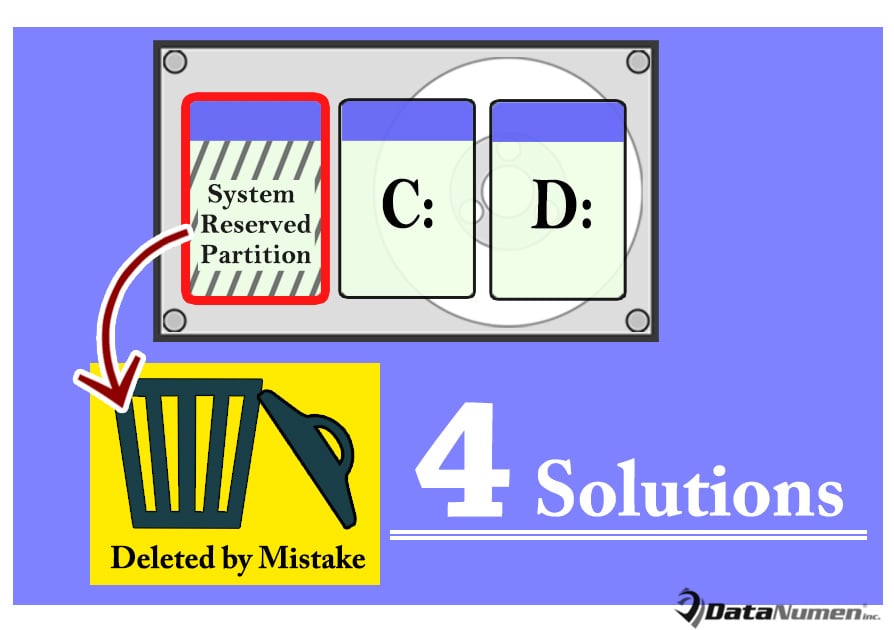
在这种情况下,用户会后悔删除这个分区。 这一次,他们会千方百计恢复系统保留分区,让Windows正常运行。 下面,我们就针对这个问题,给出4个相关的解决方案。
1.重建系统分区
您可能想尝试自行恢复丢失的分区。因此,您可以按照以下步骤重建系统分区:
- 首先,通过 Windows 安装介质启动基于 Windows 的计算机。
- 然后在第一个安装屏幕中,按“Shift + F10”键,这将带出命令提示符。
- 接下来输入“bootrec /fixmbr”并按“Enter”键。
- 稍后输入“diskpart”并按“Enter”。
- 然后键入“选择磁盘 0”并按“Enter”。
- 稍后输入“list partition”并点击“Enter”。
- 键入“选择分区 n(n 是 Windows 操作系统分区)”,然后按“Enter”。
- 输入“active”并点击“Enter”。
- 随后,输入“Exit”并点击“Enter”。
- 之后,输入“bootrec /fixboot”并点击“Enter”。
- 接下来输入“bootrec /rebuildbcd”并单击“Enter”。
- 最后,您可以关闭命令提示符并关闭您的电脑。 然后尝试从刚刚修复的驱动器启动。
2.重装Windows系统
前提是上述方法无法使您的 Windows 恢复正常运行。 如果您不担心计算机数据,因为您保留了最近的数据备份,您可以通过安装 Windows 系统来恢复 Windows。 它可以很容易地用 Windows 安装媒体完成。
3. 借助可靠的修复工具
假设您没有任何有效的数据备份,其实不建议重新安装 Windows。 在这种情况下,建议求助于知名品牌的质量好且经验丰富的修复工具。 老实说,您可以在当今市场上找到许多这样的工具。 但是您应该只信任并尝试可靠的那个。
4.联系专业人士寻求帮助
或许你对自己的DIY恢复能力没有信心,还是请专家帮忙比较好。 例如,您可以求助于专门的数据恢复服务或将您的 PC 带到附近的电脑维修店。 总而言之,您永远不应该求助于业余爱好者。
作者简介:
Shirley Zhang 是一位数据恢复专家 DataNumen, Inc.,它是数据恢复技术领域的世界领先者,包括 修复中密度纤维板 和 outlook 修复软件产品。 欲了解更多信息,请访问 datanumen.com