
在本文中,将有 4 种有用的方法供您在 Word 文档中查看和接受来自特定审阅者的修订。
由多个审阅者审阅一份文档是很常见的。 识别审稿人之间的修订并不是什么火箭科学。 此外,有时可能会有只接受某个人的修改的需求。 考虑到所有这些可能的需求,我们向您展示了 4 种工作方法。
仅查看一位特定审阅者的修订的 2 种方法
首先是观看方法。
方法一:选择审稿人
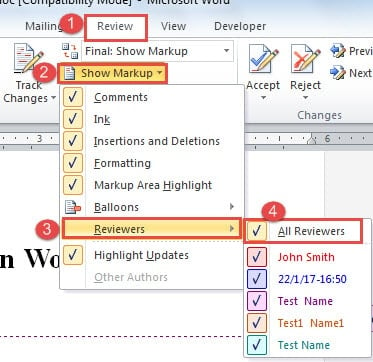
- 首先,点击“审核”选项卡。
- 然后单击“跟踪”组中的“显示标记”。
- 在下拉菜单中,单击“审阅者”。
- 接下来在展开菜单上,您可以看到默认情况下会跟踪所有审阅者。 您应该先取消选中“All Reviewers”以隐藏所有修订。
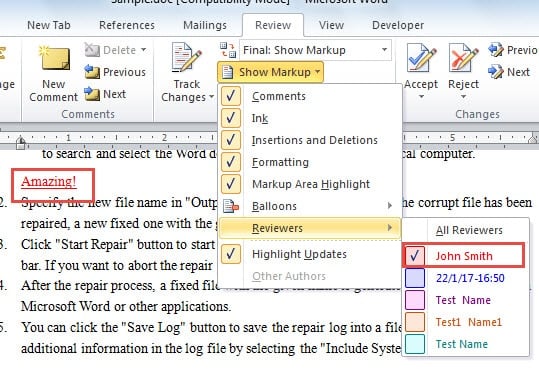
- 然后重复前 3 个步骤。 这一次,勾选你想观察其修改的审稿人的名字,如下:

方法 2:使用“转到”功能
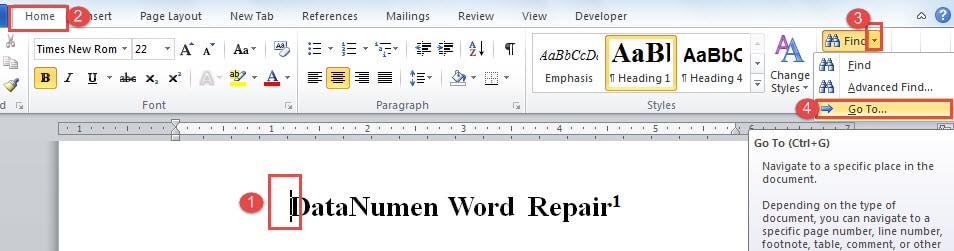
- 首先,将光标放在文档的最开头。
- 然后,单击“主页”选项卡。
- 接下来单击“查找”命令附近的倒三角形。
- 选择“转到”以打开对话框。 “Ctrl+G”是快捷键组合。

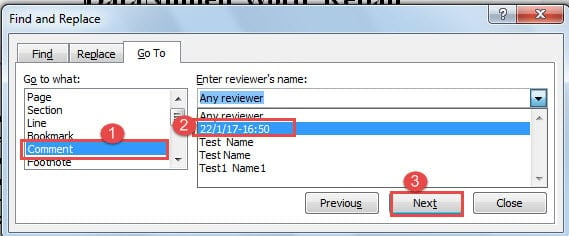
- 现在在“转到什么”组中选择“评论”。
- 并选择审稿人。
- 最后,点击“下一步”。 您的光标会将您从第一条评论带到最后一条。 顺便说一句,此方法仅提供评论视图。

接受一个人的修改的 2 种方法
这里的第一种方法只能在“方法一:选择Reviewer”的基础上接受。 让我们快速浏览一下。
方法一:点击接受
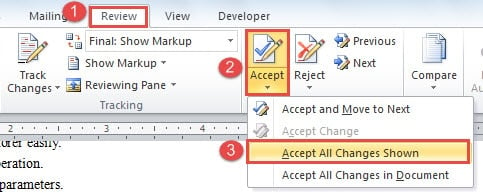
- 尽管如此,这项工作还是要在“审阅”选项卡下完成。 单击“更改”组中的“接受”。
- 然后在扩展列表中,选择“接受显示的所有更改”。

方法二:使用宏
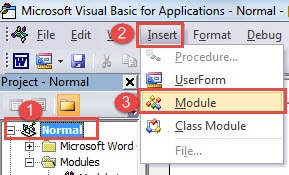
- 首先,单击“Developer”选项卡,然后单击“Visual basic”以触发VBA 编辑器。 如果“开发人员”选项卡不可用,请按“Alt+F11”。

- 接下来,单击“正常”和“插入”。
- 然后选择“模块”。

- 双击新模块打开编辑区域。
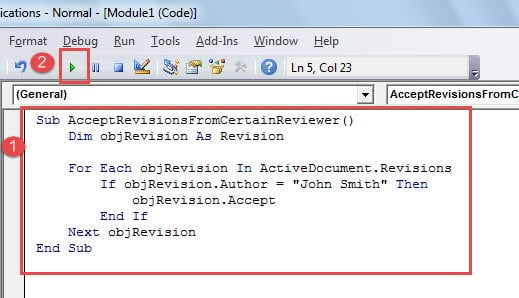
- 然后将以下代码粘贴到那里:

Sub AcceptRevisionsFromCertainReviewer()
  Dim objRevision As Revision

  For Each objRevision In ActiveDocument.Revisions
    If objRevision.Author = "John Smith" Then
      objRevision.Accept
    End If
  Next objRevision
End Sub
注意:在代码行“If objRevision.Author = “John Smith” Then”中,“John Smith”是审稿人的姓名。 当然,您需要将其替换为实际的审阅者姓名。
- 最后,点击“运行”。

让死文件起死回生
没有什么事是绝对确定的。同样,没有哪个文件是绝对安全的。我们必须做好最坏的打算,那就是丢失宝贵的数据。幸运的是,大多数看似无法恢复的文件都是可以找回的。市面上有很多产品可以做到这一点。一个可靠的 Word数据损坏恢复工具 可以为您节省时间和精力,同时为您提供最高的恢复率。
作者简介:
Vera Chen 是一位数据恢复专家 DataNumen, Inc.,它是数据恢复技术领域的世界领先者,包括 损坏的xlsx文件修复工具 和 pdf 修复软件产品。 欲了解更多信息,请访问 datanumen.com