
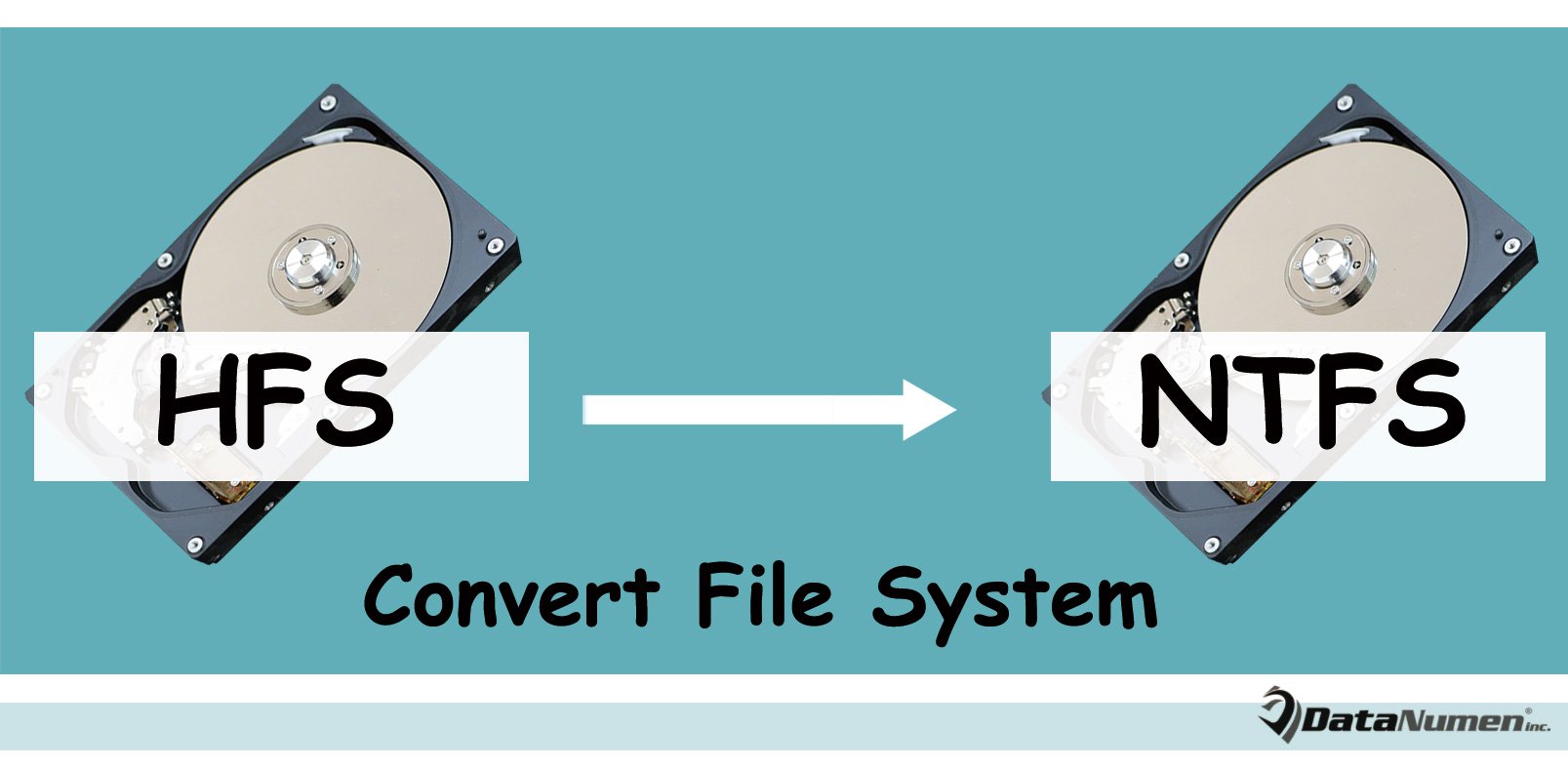
要在 Windows PC 上访问分层文件系统 (HFS) 中的硬盘驱动器,您必须使用第三方软件或将 HFS 转换为新技术文件系统 (NTFS)。NTFS). 本文将教您如何通过 4 个步骤安全地转换硬盘上的文件系统。
文件系统在任何数据存储介质(无论是硬盘、固态硬盘还是存储卡等)上的数据存储、读取和恢复中都扮演着极其重要的角色。Mac 使用苹果专有的文件系统——分层文件系统 (HFS) 来格式化其内部硬盘。由于 Windows 使用的是其自身的新技术文件系统 (NTFS),因此在 Windows 系统上,如果没有第三方工具,HFS 文件系统将无法识别和访问。NTFS).
因此,当你想在 Windows 上访问 HFS 硬盘时,你需要将文件系统转换为 NTFS. 因此,在下文中,我们将教您如何在不丢失数据的情况下实现它。
1.备份硬盘数据
首先,您必须备份硬盘数据。 永远不要忽视这一步。 非常重要的是,当文件系统转换意外失败时,数据备份将发挥重要作用。 如果转换文件系统失败,您的数据将容易损坏。 那时,有了备份,您就可以恢复数据而无需困难的数据恢复,比如说 太平洋标准时间恢复.
2.擦除所有驱动器分区
之后,您将需要擦除所有硬盘驱动器分区。 只需执行以下步骤。
- 首先,您需要确保 Hard Dive 已连接到您的 Windows PC。
- 然后,在 Windows“开始菜单”中,在搜索框中输入“diskmgmt.msc”,然后按“Enter”键访问“磁盘管理工具”。
- 接下来,找到 HFS 硬盘。 然后右键单击每个分区并选择“删除卷”以删除分区。
- 然后,您应该记住 HFS 硬盘驱动器的编号。
- 之后,返回“开始菜单”,在框中输入“cmd”。
- 右键单击“cmd”程序并选择“以管理员身份运行”。
- 在弹出的命令提示符中,键入“diskpart”并按“Enter”。
- 然后,在新行中输入“list disk”并按“Enter”。 它会列出所有连接到您的计算机的驱动器。 现在您需要重新检查列表中您的 HFS 磁盘的编号,这应该与您记忆中的相同。
- 输入“select disk #”并按“Enter”。 “#”为HFS磁盘的索引,如“select disk 3”。
- 最后,键入“clean”并按“Enter”键。
- 在看到“DiskPart 成功清理磁盘”提示之前,您可以像往常一样退出命令提示符。
3.初始化磁盘 NTFS 文件系统
完成关键步骤 2 后,您可以像往常一样重新访问磁盘管理工具。 在其中,您可以重新初始化硬盘。
- 找到 HFS 硬盘。
- 右键单击它并从上下文菜单中选择“初始化磁盘”选项。
- 在弹出的对话框中,要创建一个新的驱动器分区,选择“MBR”或“GPT”,然后单击“确定”。
- 然后,右键单击硬盘驱动器上的“未分配”空间并选择“新建简单卷”。
- 最后,按照屏幕上的说明创建一个分区 NTFS.
4.将数据恢复到驱动器
最终,您可以将您在步骤 1 中备份的所有硬盘数据恢复到具有全新驱动器的驱动器中 NTFS 文件系统。 您应该确保在此过程中有一致的电力供应。 否则,数据备份也很容易损坏。
作者简介:
Shirley Zhang 是一位数据恢复专家 DataNumen, Inc.,它是数据恢复技术领域的世界领先者,包括 腐败的中密度纤维板 和 outlook 修复软件产品。 欲了解更多信息,请访问 datanumen.com