
缩放 Excel 工作表的必要性随时会出来。 在这里我们将介绍4种有效的缩放Excel工作表的方法。
有时您会放大 Excel 工作表以安排其界面。 有时您会缩小工作表以检查某些值。 现在我们有 4 种方法来完成这个任务。
方法一:使用智能鼠标
滚动鼠标滚轮时,工作表会向上或向下移动。 但在这里您可以使用滚轮来缩放工作表。
- 单击功能区中的“文件”。
- 接下来点击“选项”。
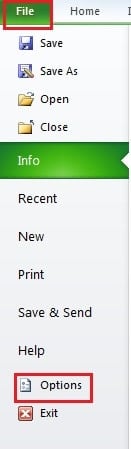
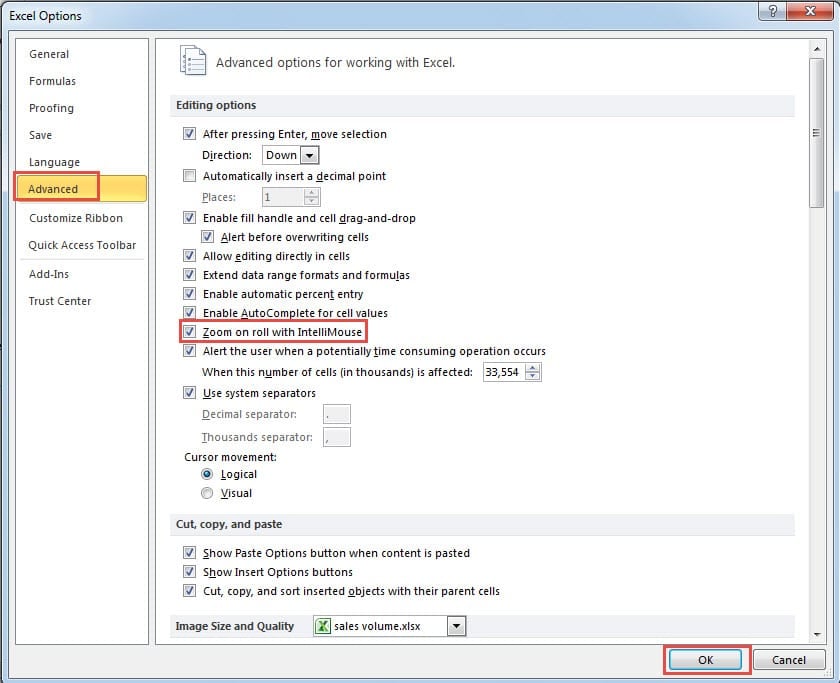
- 在“Excel选项”窗口中,单击“高级”。
- 然后在“编辑选项”中,选中“使用 IntelliMouse 滚动缩放”选项。
- 之后,单击“确定”。

现在,当您滚动鼠标滚轮时,工作表的界面会放大或缩小。 如果向下滚动滚轮,工作表将缩小。 另一方面,如果向上滚动滚轮,工作表将放大。此外,鼠标滚轮的缩放大小为 15%。
但是,您可能会发现,如果要移动工作表,就不能再使用鼠标滚轮了。 这里可以参考我们之前的文章 在 Excel 中移动工作表的 3 种实用方法 移动工作表。 如果要关闭此功能,也可以在第 4 步中取消选中该选项。
方法二:使用缩放条
除了使用 IntelliMouse,您还可以使用工作表界面中的缩放栏。 缩放条位于界面的右下角。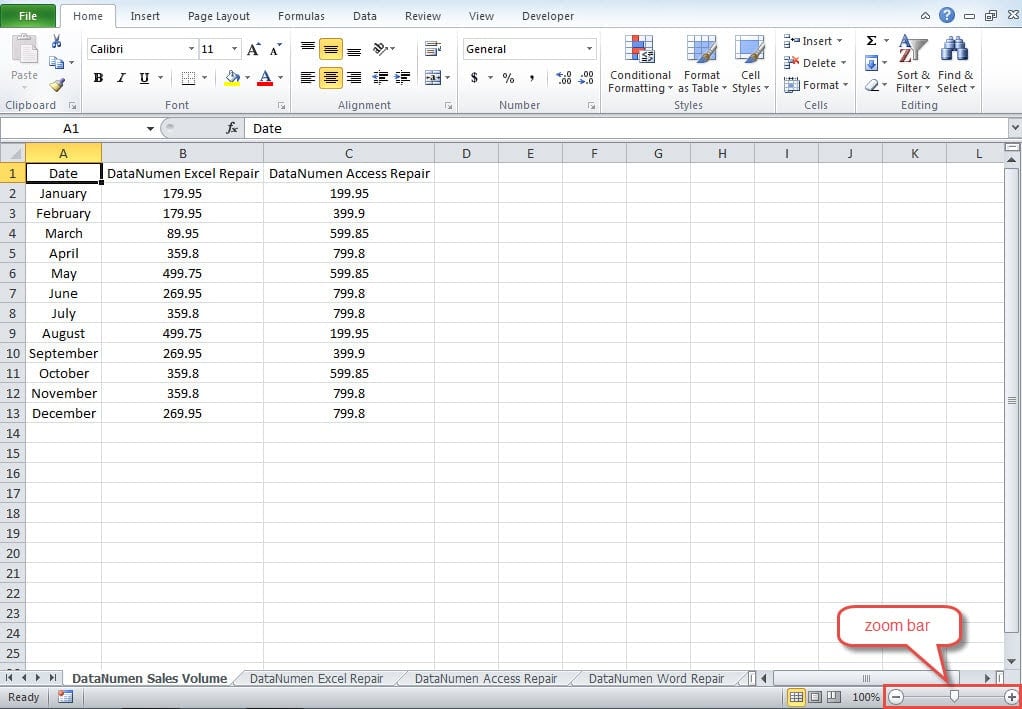
- 在这里您可以点击“缩小”或“放大”两个按钮来缩放工作表。 每次单击其中一个时,这两个按钮的缩放大小为 10%。
- 此外,您还可以直接单击该栏。 条形的中间是 100%。 当您单击该栏的右侧部分时,工作表将放大。单击左侧部分时,工作表将缩小。
- 除了单击按钮和缩放条外,您还可以单击“缩放级别”直接设置放大倍数。

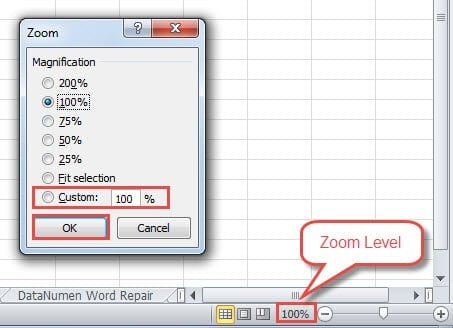
当您单击“缩放级别”时,您将看到缩放窗口弹出。 在此窗口中,您可以选择预设的放大倍率或输入自定义数字。 单击“确定”,然后工作表将根据您的设置进行更改。
这里如果你选择“Fit selection”,你选择的范围的大小将会改变以适应屏幕。 例如,在此图像中,我们选择范围 A1:N13。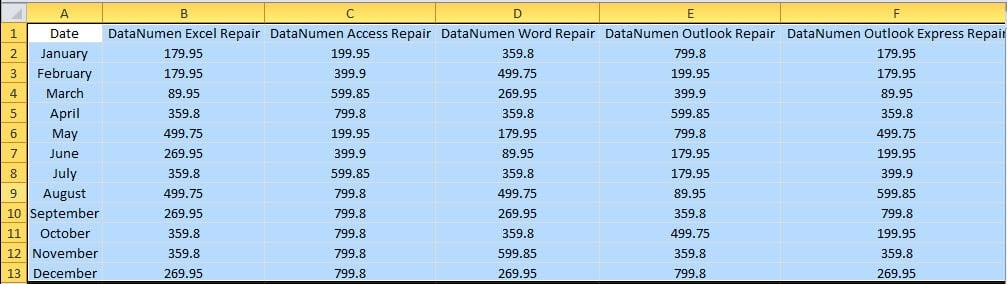
但是,屏幕不够大,无法显示所有单元格。 选择“适合选择”时,所选范围的大小会发生变化,如下图所示: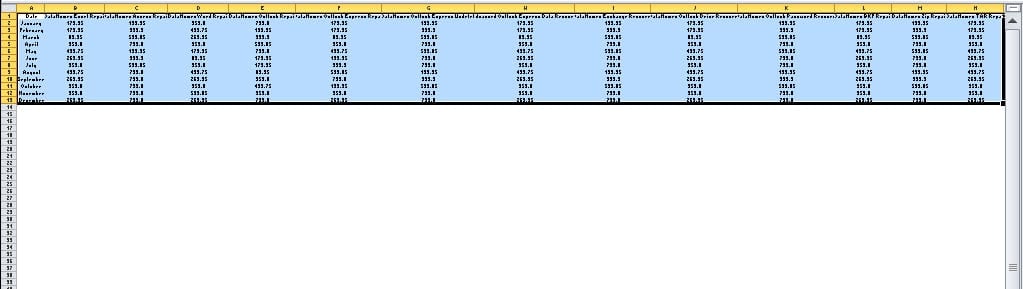
随着缩放级别的变化,所有的单元格都可以在屏幕上看到。 所以下次如果你想在一个屏幕上显示一个范围,你也可以使用这个功能。
方法三:改变工具栏
您还可以更改工具栏中的缩放级别。 单击功能区中的“查看”选项卡。 然后在“缩放”部分,你可以看到3个选项。
- 单击该区域中的“缩放”按钮,您将看到“缩放”窗口。 这与单击右下角的“缩放级别”相同。
- 如果单击“100%”,工作表的缩放级别将立即变为 100%。
- “缩放至选区”与“缩放窗口”中的“适合选区”选项功能相同。
因此,您还可以选择更改工具栏中的缩放级别。
方法四:在快速访问工具栏中添加按钮
如果您习惯于将按钮添加到快速访问工具栏,您也可以将缩放按钮添加到该区域。
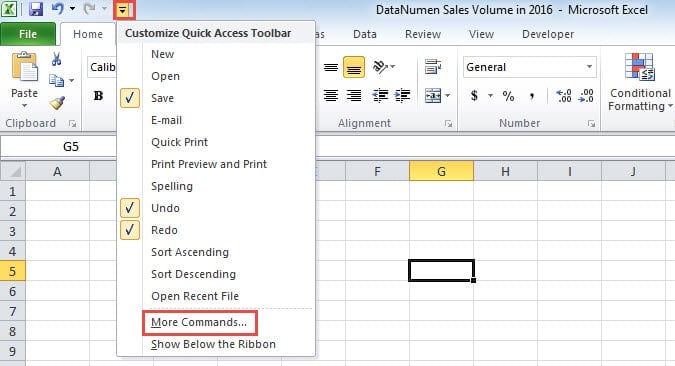
- 单击快速访问工具栏中的小箭头。
- 然后在下拉菜单中单击“更多命令”。

- 在“从以下位置选择命令”中,选择选项“所有命令”。
- 现在拖动滚动条,找到缩放按钮。 选项中有 7 个关于缩放功能的按钮。 “100%”按钮位于起始位置。 其他 6 个按钮位于列表的末尾。
- 找到一个后,单击“添加”将按钮添加到快速访问工具栏。

- 在栏中添加所有需要的按钮后,单击窗口中的“确定”。 因此,您已在快速访问工具栏中添加了按钮。

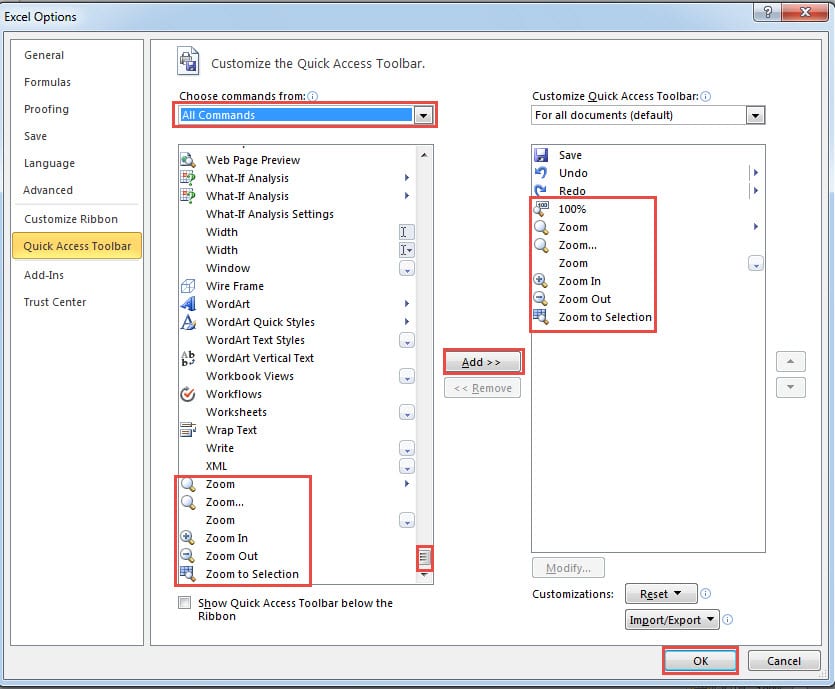

虽然所有的按钮都是为缩放功能服务的,但它们之间还是有细微差别的。 然后我们将按照“Excel选项”窗口中的顺序进行介绍。 您可以参考步骤 5 之后的图像。
- 如果单击“100%”按钮,工作表的缩放级别将变回 100%。
- 如果单击第一个“缩放”按钮,您将看到一个下拉列表。

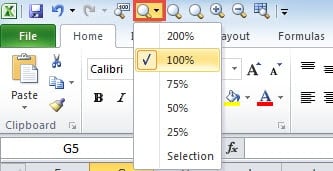
菜单中有 6 个选项。 您可以选择其中之一。 而“选区”就是“缩放”窗口中的“适合选区”。
- 第二个缩放按钮将激活“缩放”窗口。
- 然后如果你点击第三个缩放按钮,你也会看到一个菜单弹出。

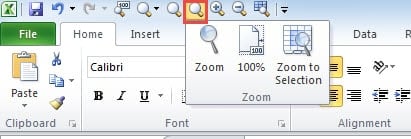
菜单中的三个选项就是“查看”选项卡下的三个选项。
- 单击“放大”时,工作表会放大。如果缩放比例小于 100%,则缩放比例会先变为最接近 25%、50% 或 75% 的数字。 然后每次点击该按钮时,级别将增加 25%,直到达到 100%。 而当缩放比例在100%-200%之间时,点击该按钮,工作表的缩放比例会直接变成200%。 如果缩放级别大于或等于 200%,则单击按钮时不会变大。
- “缩小”按钮将降低工作表的缩放级别。 如果缩放级别大于 200%,则单击该按钮时级别将变为 200%。 然后,如果您再次单击它,级别将变为 100%。 当缩放级别在 100%-200% 之间时,单击该按钮时工作表的缩放级别将变为 100%。 对于小于100的等级,会先变为最接近75%、50%或25%的数字,然后每次减少25%。 当等级为25%时,等级不再降低。
- 最后一个按钮“Zoom to Selection”与工具栏中的选项相同。
在所有这些不同的按钮中,您可以将常用的按钮留在工具栏中。
如果 Excel 损坏,请运行专门的恢复工具
Excel 有时会意外损坏。 而此时,你的首要任务是 恢复 Excel完成这项任务的方法有很多种。其中,最有效的方法是使用专业的恢复工具。它融合了世界顶尖的技术。因此,您无需再为Excel数据丢失而烦恼。
作者简介:
Anna Ma 是一位数据恢复专家 DataNumen, Inc.,它是数据恢复技术领域的世界领先者,包括 单词恢复 和 outlook 修复软件产品。 欲了解更多信息,请访问 datanumen.com