
在本文中,有 4 个简单的提示可帮助您更改 Word 文档中注释气球或文本的颜色。
总的来说,文档中注释气球的颜色是由 Word 根据编辑作者随机分配的。 同样,评论文本颜色默认设置为黑色。 尽管如此,我们仍然可以应用一些技巧来更改默认颜色。
技巧 1:为评论气球应用自定义颜色
众所周知,Word 会随机为批注气球分配颜色。 但是,如果您只是讨厌一种特定的颜色,您可以随意更改它。
- 首先,打开需要更改批注气球颜色的Word文档。
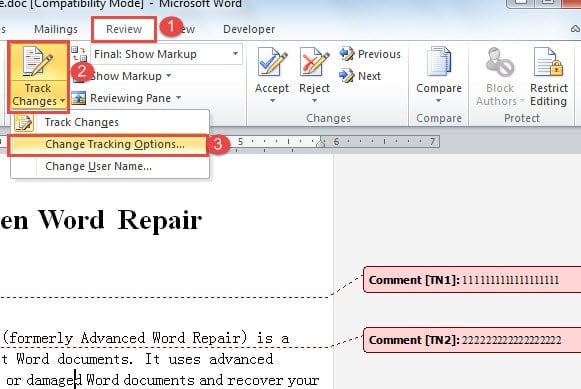
- 然后单击“审阅”选项卡下的“跟踪更改”。
- 在下拉菜单中,选择“更改跟踪选项”以打开“跟踪更改选项”对话框。
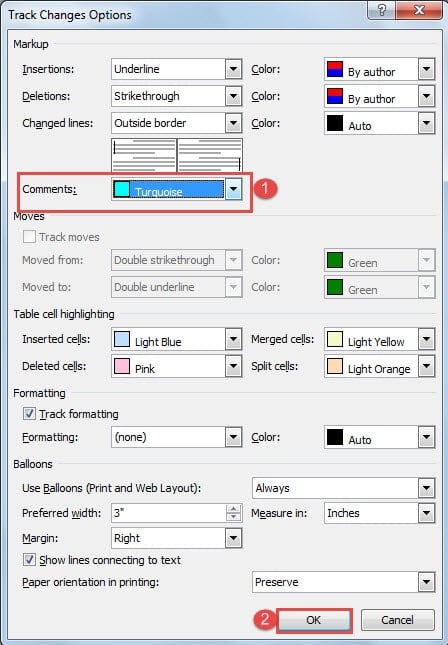
- 现在为评论选择一种你喜欢的颜色,然后单击“确定”使其生效。 您会发现当前文档中的所有评论气球现在都采用相同的颜色。

提示 2:使评论气球颜色与作者不同
基本上,每个评论者都有自己的气球颜色。 贴心的功能! 即便如此,如果您不小心更改了设置,情况可能会有所不同。 以下是帮助您恢复该功能的步骤。
- 重复提示 3 中的前 1 个步骤以打开“跟踪更改选项”对话框。
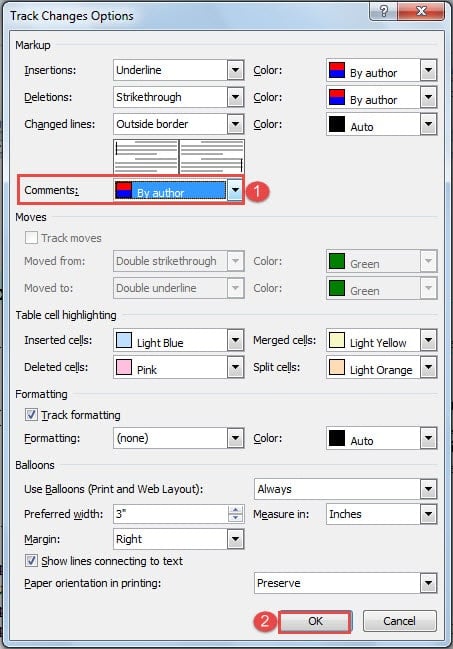
- “评论”选择“作者”。
- 点击“确定”。

技巧 3:为同一作者的评论气球使用多种颜色
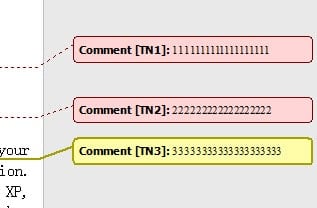
Word 会根据作者的姓名首字母为不同的作者分配颜色,因此我们可以利用此功能为同一作者的评论气球设置多种颜色。
- 在插入不同颜色的新评论之前,请先执行技巧 3 中的 2 个步骤。
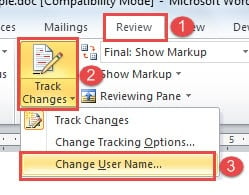
- 再次单击“审阅”选项卡下的“跟踪更改”。
- 然后选择“更改用户名”。

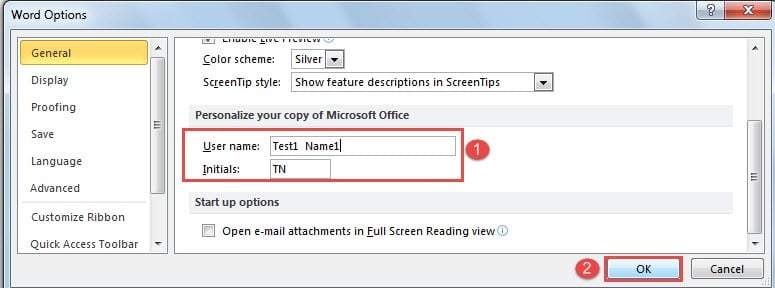
- 现在有“Word选项”对话框。 稍微更改用户名,例如在后面添加数字,并确保首字母保持不变。
- 点击“确定”。


技巧 4:批量更改评论文字颜色
更改一条评论的文本颜色非常简单,但这里是我们帮助您批量完成的方法。
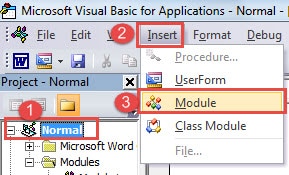
- 首先,按“Alt+F11”快速打开VBA编辑器。
- 接下来单击“正常”,然后单击“插入”。
- 选择“模块”。

- 双击模块打开代码区。
- 然后将这些代码粘贴到那里:
Sub ChangeCommentsColor()
  Dim objComment As Comment

  '  Change comment's Color
  For Each objComment In ActiveDocument.Comments
  objComment.Range.Font.Color = wdColorDarkRed
  Next objComment
End Sub
- 单击“运行”按钮。


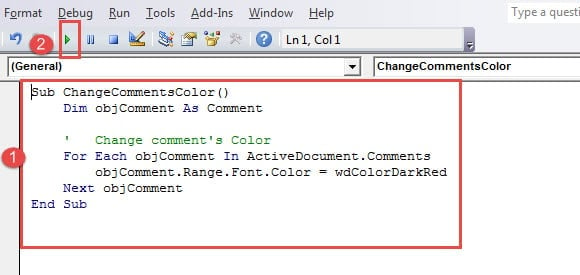
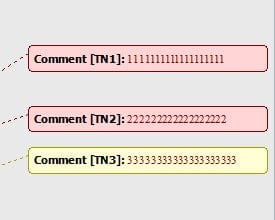
其中,代码“objComment.Range.Font.Color = wdColorDarkRed”表示设置注释文字为深红色。 更多颜色代码,您可以访问 https://docs.microsoft.com/en-us/previous-versions/office/developer/office-2003/aa195614(v=office.11)
损坏的 Word 文档
Word 文档有时会损坏。 如果您有后备资源可以使用,那么它不会让您分心。 但是,如果没有,您可能必须尝试各种方法来恢复数据。 A Word文档错误修复产品 会在这样的困难时期有所帮助。
作者简介:
Vera Chen 是一位数据恢复专家 DataNumen, Inc.,它是数据恢复技术领域的世界领先者,包括 Excel修复工具 和 pdf 修复软件产品。 欲了解更多信息,请访问 datanumen.com