
在今天的文章中,我们决定向您展示 3 种打印没有背景颜色或图像的 Word 文档的巧妙方法。
适当漂亮的背景颜色或图像可以使文档更加醒目。 因此,出于审美目的,您有时可能会为文档设置背景颜色或图像。
如果是这样,有时您可能更愿意打印没有背景颜色或图像的文档。
- 首先,节省墨水可以降低成本。
- 其次,如上所述,背景颜色只是为了取悦读者的眼睛。 因此,它不应影响文档内容。
- 第三,一些附加在背景上的文字容易造成混淆。
在这种情况下,没有背景颜色或图像的文档将是更好的选择。 为此,您可以尝试以下方法:
方法1:更改“ Word选项”
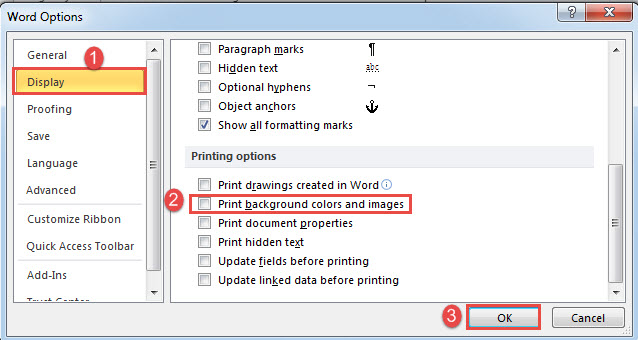
- 首先,单击Word中的“文件”选项卡。
- 接下来单击“选项”以打开“Word 选项”框。
- 点击左侧的“显示”。
- 然后在右侧的“打印选项”部分下,清除“打印背景颜色或图像”框。
- 最后,单击“确定”。

方法二:通过VBA打印无背景色文档
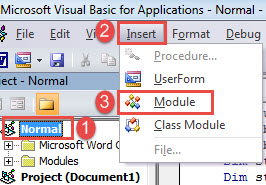
- 首先,按下“Alt+F11”键即可在 Word 中启动 VBA 编辑器。
- 接下来点击左侧的“正常”。
- 然后点击“插入”。
- 然后在下拉菜单中选择“模块”。

- 双击打开模块。
- 现在将这些代码粘贴到编码区域:
Sub PrintOneDocWithoutBackgroundColor()
  Dim objDoc As Document
  Dim nBackgroundFill As Boolean

  Set objDoc = ActiveDocument

  With objDoc
    '  Save the current page color.
    nBackgroundFill = .Background.Fill.Visible

    '  Hide the page color from printing.
    .Background.Fill.Visible = msoFalse
  End With

  Dialogs(wdDialogFilePrint).Show

  With objDoc
    '  Restore the page color to original setting on screen.
    .Background.Fill.Visible = nBackgroundFill
  End With
End Sub
- 最后但并非最不重要的一点是,单击“运行”。

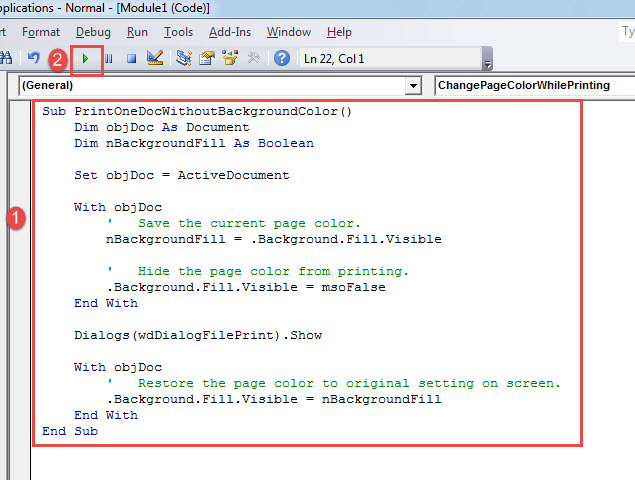
此宏使您能够打印没有背景颜色或图像的文档。 同时,计算机上的文档应保持其背景颜色或图像完整。
方法三:通过VBA打印无背景色多文档
该宏旨在打印一批没有背景颜色的文档。
- 首先,将所有目标文档整理到一个文件夹中。
- 然后按照方法 2 中的步骤安装并运行宏。
- 只有这一次,用这个替换宏:
Sub PrintMultiDocWithoutBackgroundColor()
  Dim StrFolder As String
  Dim strFile As String
  Dim objDoc As Document
  Dim dlgFile As FileDialog

  Set dlgFile = Application.FileDialog(msoFileDialogFolderPicker)

  With dlgFile
    If .Show = -1 Then
      StrFolder = .SelectedItems(1) & "\"
    Else
      MsgBox "No folder is selected! Please select the target folder."
      Exit Sub
    End If
  End With

  strFile = Dir(StrFolder & "*.docx", vbNormal)

  While strFile <> ""
    Set objDoc = Documents.Open(FileName:=StrFolder & strFile)
    Set objDoc = ActiveDocument

    With objDoc
      .Background.Fill.Visible = msoFalse
      .PrintOut
      .Close SaveChanges:=wdDoNotSaveChanges
    End With
    strFile = Dir()
  Wend

End Sub
该宏将调用“浏览”窗口。 只需选择包含所有文档的文件夹,然后单击“确定”。
同样,不会对文档的数字版本进行任何更改。
密切关注您的 Word 文档
在个人计算机上存储大量文档是常见且合理的。 但是,随着时间的流逝,文件会变旧并被我们遗忘。 所以,有一天,当你去搜索一个特定的文档时,你只会发现它无法访问。 这样的挫折是我们都不愿意遇到的。 但是,检索数据的唯一方法是利用修复工具来 修复文档. 所以,在一切都太晚之前尽快得到一个。
作者简介:
Vera Chen 是一位数据恢复专家 DataNumen, Inc.,它是数据恢复技术领域的世界领先者,包括 Excel修复 和 pdf 修复软件产品。 欲了解更多信息,请访问 datanumen.com