
在今天的文章中,我们很高兴向您介绍 3 种快速查找 Word 文档中所有字段的方法。
默认情况下,我们插入到 Word 文档中的字段采用与普通文本样式相同的文本样式。 因此,您会发现很难将它们与纯文本区分开来。 这可能会导致意外编辑或删除重要字段。 本文致力于 3 种快速变通方法以脱颖而出。
方法1:更改“ Word选项”
通常,将光标悬停在某个字段上时,您会看到灰色阴影。 这样的底纹就像是对场地的一种标识。 好消息是,即使光标不在某个字段上,您也可以将其打开。
- 首先,单击“文件”选项卡。
- 然后单击“选项”以打开“ Word选项”对话框。
- 接下来点击“高级”。
- 向下滚动到“显示文档内容”部分。 找到“Field shading”选项并选择“Always”而不是默认的“When selected”。
- 最后,单击“确定”以保存更改。

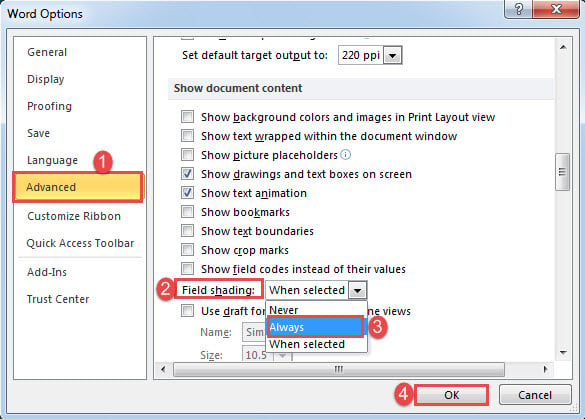
您需要注意此修改会影响全局。 不仅此文档上的字段而且所有其他字段现在都有字段阴影。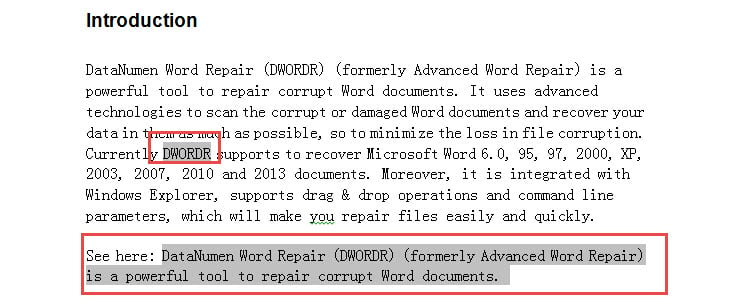
方法二:使用“查找”功能
- 首先,按下“Alt+F9”键显示所有字段代码。
- 接下来单击“主页”选项卡,然后单击“查找”命令后面的箭头按钮。
- 在菜单上选择“高级查找”以触发“查找和替换”对话框。

- 将光标放在“查找内容”文本框中并输入“^d”以查找所有字段。
- 接下来单击“查找位置”并选择“主文档”。
- 您将看到所有字段现在都处于选中状态。 您可以选择突出显示它们以脱颖而出。

- 最后,按“Alt+F9”从代码切换回文本。


方法 3:通过 VBA 突出显示所有字段
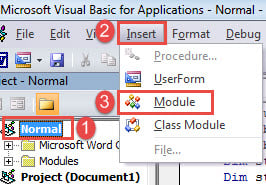
- 首先,按“Alt+F11”快速打开 VBA 编辑器。
- 在“Normal”项目下,单击“Insert”并选择“Module”创建一个新项目。

- 接下来双击打开模块,弹出右侧的编辑区。
- 然后将以下代码粘贴到模块上:
Sub ShowFieldsInDoc()
  Dim objField As Field
  Dim objDoc As Document
  Dim strCodeText As String

  Set objDoc = ActiveDocument

  With objDoc
    For Each objField In .Fields
      If objField.Type = wdFieldRef Or wdFieldPageRef Then
        objField.Select
        Selection.Range.HighlightColorIndex = wdYellow
      End If
      If objField.Type = wdFieldHyperlink Then
        objField.Select
        Selection.Range.HighlightColorIndex = wdNoHighlight
      End If
    Next objField
  End With
End Sub
- 最后但并非最不重要的一点是,单击“运行”。

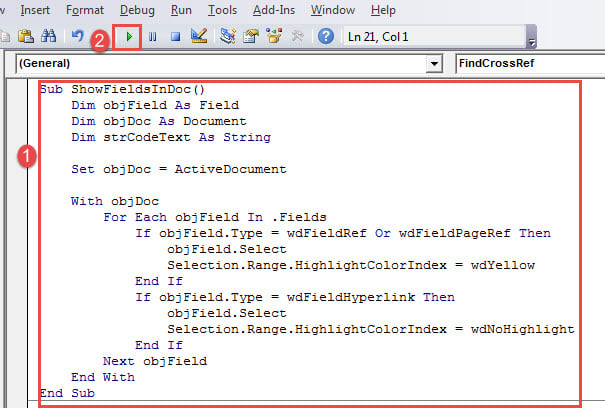
此宏以黄色突出显示字段,但保留超链接不变,其默认样式很容易识别。
如何有效地从损坏的文件中恢复
如今,遇到这种情况并不罕见 文档损坏,因为我们经常使用 Word 来处理文档。 而且您必须明白,恐慌或悲伤与高效的文件恢复无关。 一旦发生文件损坏,您的主要选择应该是获得修复工具。
作者简介:
Vera Chen 是一位数据恢复专家 DataNumen, Inc.,它是数据恢复技术领域的世界领先者,包括 xlsx损坏 和 pdf 修复软件产品。 欲了解更多信息,请访问 datanumen.com