
当您尝试在 Outlook 中删除或移动文件夹时,您可能会收到错误消息——“无法移动项目。 文件夹已满。” 或者当您尝试重命名文件夹时,也会弹出此类错误。 本文将告诉您如何摆脱它。
实际上“文件夹已满”错误意味着您的 Outlook 文件已达到其大小限制。 除此之外,文件损坏是另一个重要原因。 为了解决这个错误,你需要弄清楚原因。 请按照以下步骤操作。
第 1 步:通过检查 Outlook 文件的格式和大小找出原因
- 要确定您的 Outlook 文件是 ANSI 还是 Unicode 格式,您可以转到“文件”>“帐户设置”。
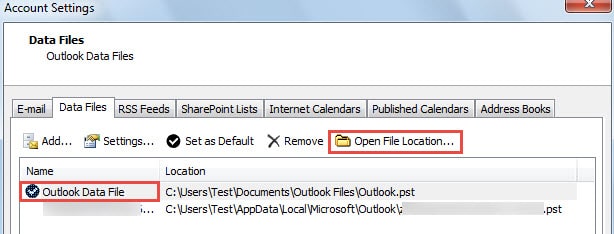
- 然后在“帐户设置”窗口中,切换到“数据文件”选项卡,在这里你可以看到你所有的Outlook数据。
- 接下来,双击目标文件,这将打开一个新对话框。在“格式”字段中,“Outlook 数据文件”表示 Unicode 格式,“Outlook 数据文件 (97-2002)”表示 ANSI 格式。
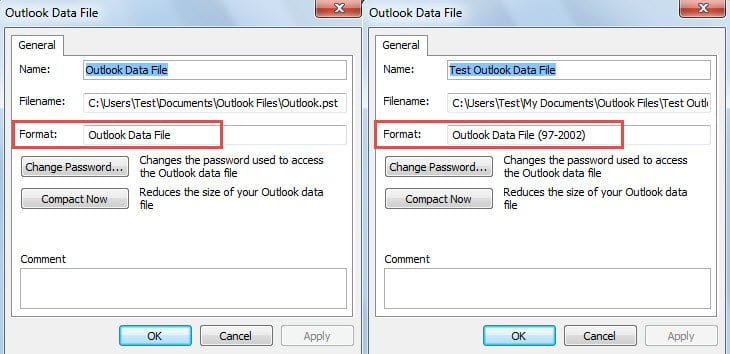
- 检查格式后,单击“确定”关闭对话框并返回“数据文件”选项卡。 找到并单击“打开文件位置”。

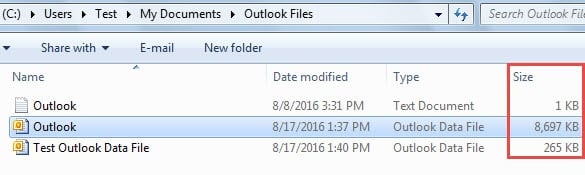
- 之后将打开一个新窗口。 在“大小”列下,您可以检查 Outlook 文件的大小。

第二步:根据您的具体情况采取相应的措施
根据Outlook文件大小和格式的不同,这里有3种措施,您可以根据自己的具体情况采取相应的措施。
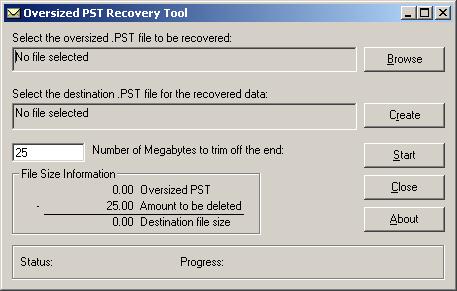
- 如果您的 Outlook 文件为 ANSI 格式且大小为 1.8 GB 左右,则该文件可能已达到 2 GB 的最大大小限制。 在这种情况下,您可以使用 Outlook 免费工具 – pst2gb 来减小大小。

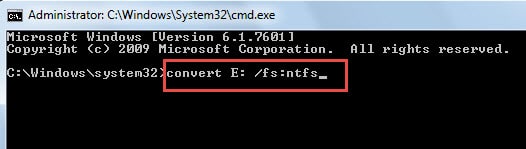
- 如果您的 Outlook 文件是 Unicode 格式并且其大小约为 4 GB,则可以肯定该文件达到了 FAT32 格式的磁盘的大小限制。 这种情况下,需要将FAT32格式转换为 NTFS 格式。在“开始菜单”中搜索“cmd”启动“命令提示符”,然后使用“转换磁盘名: /fs:ntfs“命令。

- 如果您的 Outlook 文件是 Unicode 格式并且其大小约为 20 GB 或 50 GB,则意味着该文件可能会达到其默认大小限制。 在这种情况下,您有两种选择。 一种是通过更改注册表项来更改 Outlook 文件的默认大小限制。 还有一个就是把文件拆分成几个小的,可以参考另一篇文章——》将大 Outlook 文件拆分成小文件的 3 种方法。
第 3 步:修复受损的 Outlook 文件
完成上述步骤后,如果错误依旧,或者您的情况不属于上述情况,则可能与您的Outlook文件损坏有关。 您需要检查错误并修复文件。
- 通过收件箱修复工具
Outlook 内置了修复工具,您可以尝试使用它。在文件资源管理器中搜索“Scanpst.exe”即可快速找到它。在弹出的对话框中,点击“浏览”选择该文件,然后点击“开始”按钮扫描文件。在随后出现的屏幕中,点击“修复”按钮开始修复。
2. 通过外部修复工具
如果 Outlook 失败,您也可以借助外部修复工具。 例如, DataNumen Outlook Repair 强烈推荐,因为它具有高恢复率以及节省时间的功能。
作者简介:
Shirley Zhang 是一位数据恢复专家 DataNumen, Inc.,它是数据恢复技术领域的世界领先者,包括 sql恢复 和 outlook 修复软件产品。 欲了解更多信息,请访问 datanumen.com