
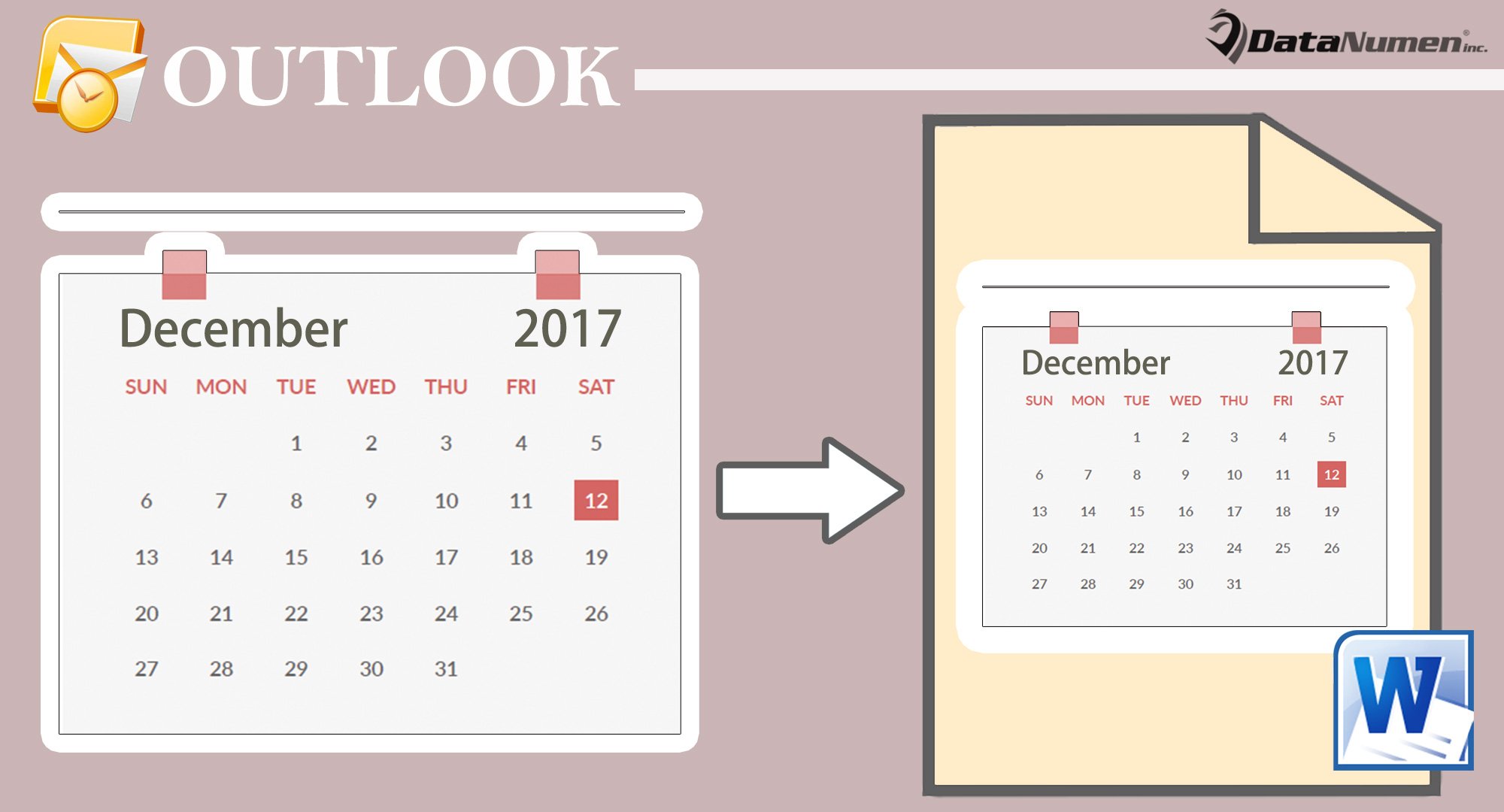
许多用户希望将 Outlook 日历导出到 Word 文档。 因此,在本文中,我们将公开 3 种简单快速的实现方法。
在 Outlook 中,将日历项目列表导出到外部文件(无论是 Excel 文件还是 Word 文档)都很简单。然而,大多数情况下,您想要导出的是整个日历,这无疑比导出项目列表要复杂一些。因此,接下来我们将介绍 3 种简单的方法来实现这一目标。
方法一:插入日历截图
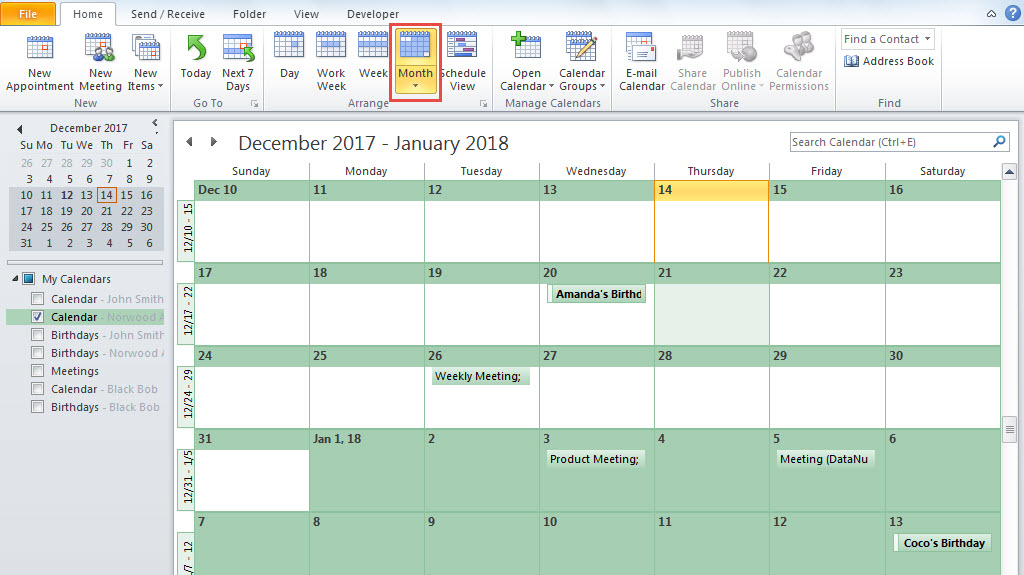
- 首先,在 Outlook 中,打开右侧的日历文件夹。
- 然后,确保当前视图是“月历”视图。

- 接下来,向上或向下滚动到您要导出的日历月份。
- 随后,创建一个新的 Word 文档。
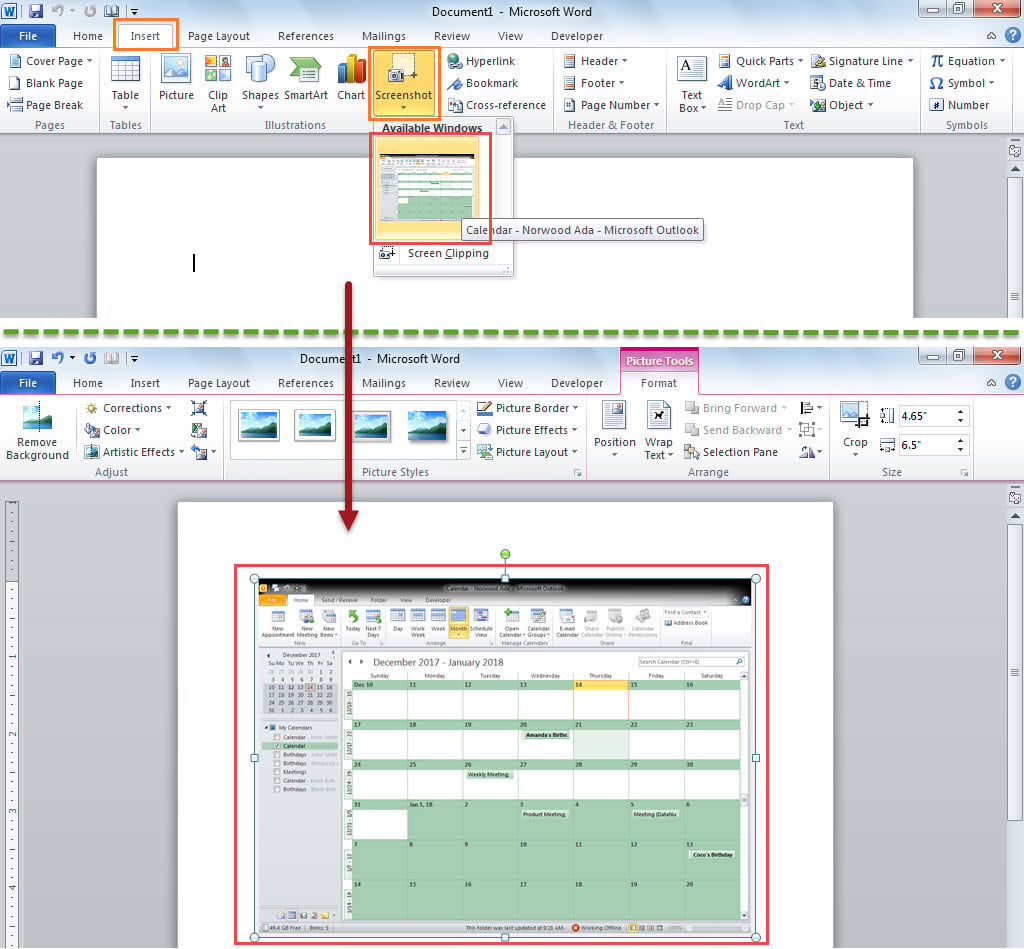
- 之后,切换到“插入”选项卡并单击“屏幕截图”按钮。
- 稍后,从“可用窗口”中选择“日历”屏幕截图。

- 现在,使用这种方式将其他月份的日历插入到文档中。
方法二:复制“电子邮件日历”
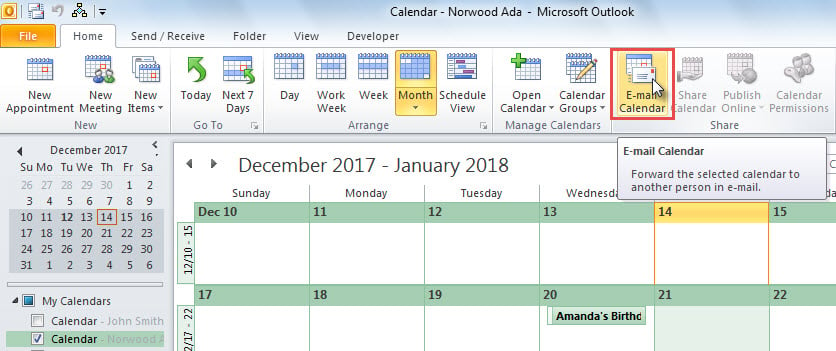
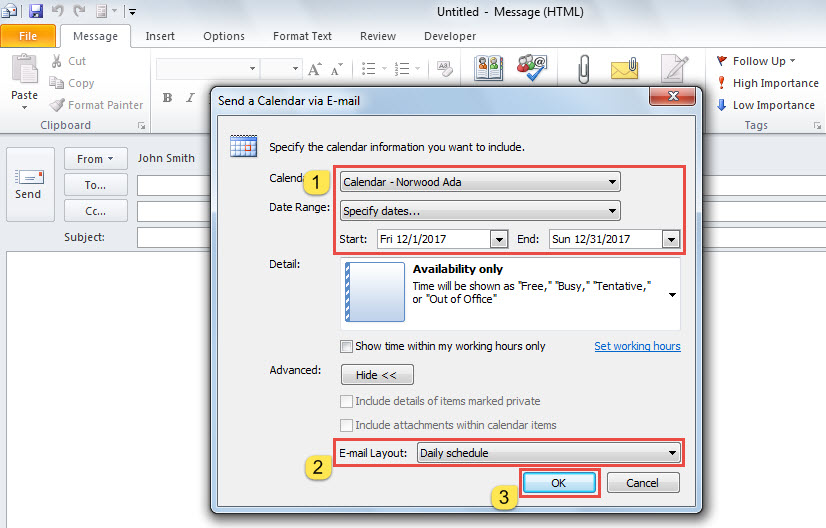
- 首先,在日历中,单击“电子邮件日历”按钮。

- 然后,将显示一封新电子邮件。
- 在弹出的对话框中,您应该指定日历的日期范围。

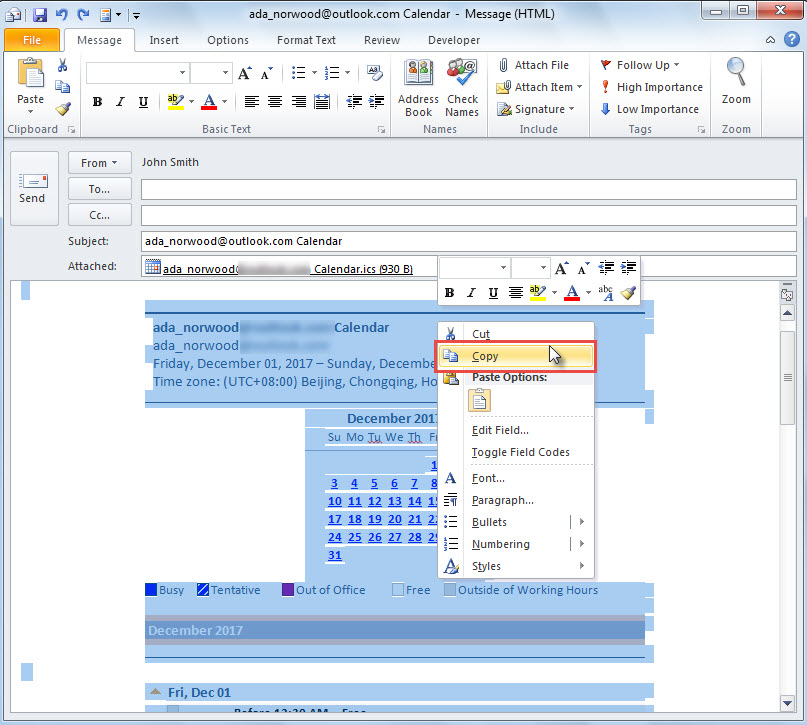
- 单击“确定”后,日历详细信息将插入到邮件正文中。
- 现在,您可以复制所有电子邮件内容。

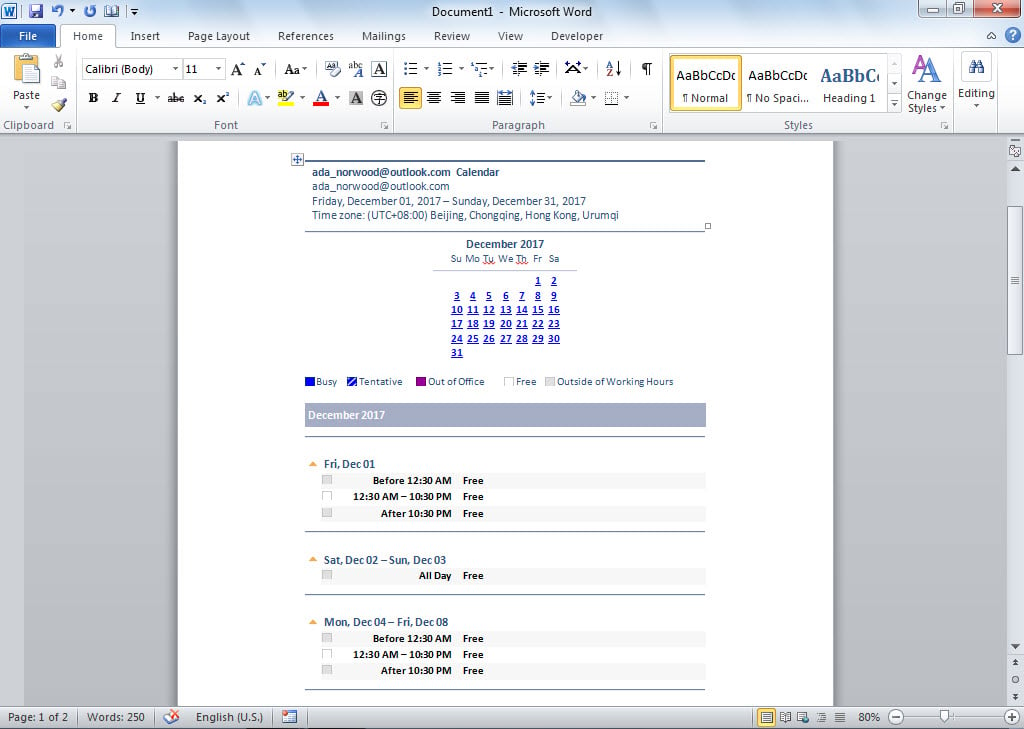
- 最后,在Word文档中,按“Ctrl+V”粘贴复制的内容。

方法三:通过 OneNote 导出
- 首先,访问正确的日历文件夹。
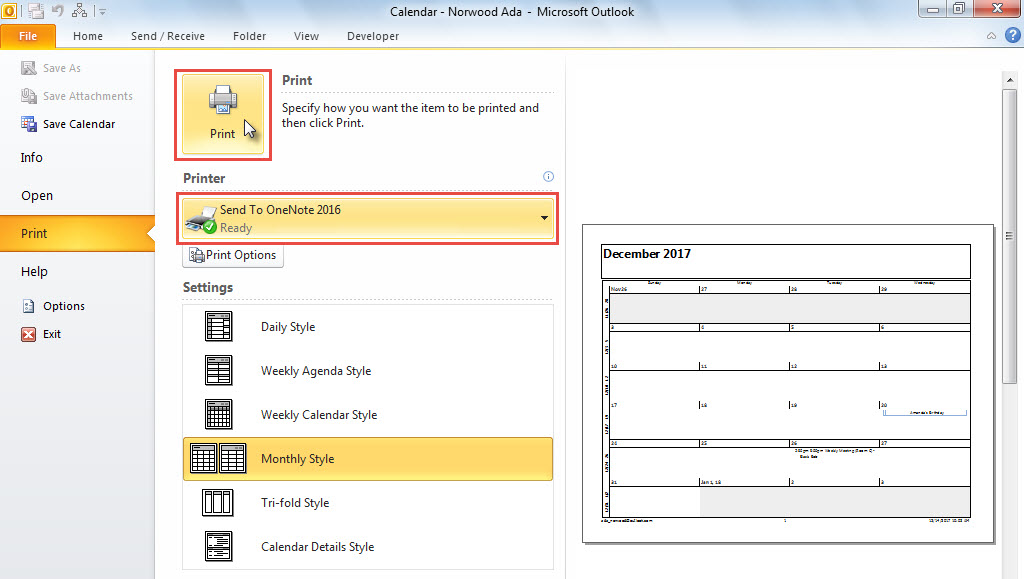
- 然后,转到“文件”菜单并切换到“打印”选项卡。
- 在此选项卡上,您可以更改“打印选项”中的日期范围。
- 接下来,在“打印机”中选择“发送到 OneNote”。
- 之后,单击“打印”按钮。

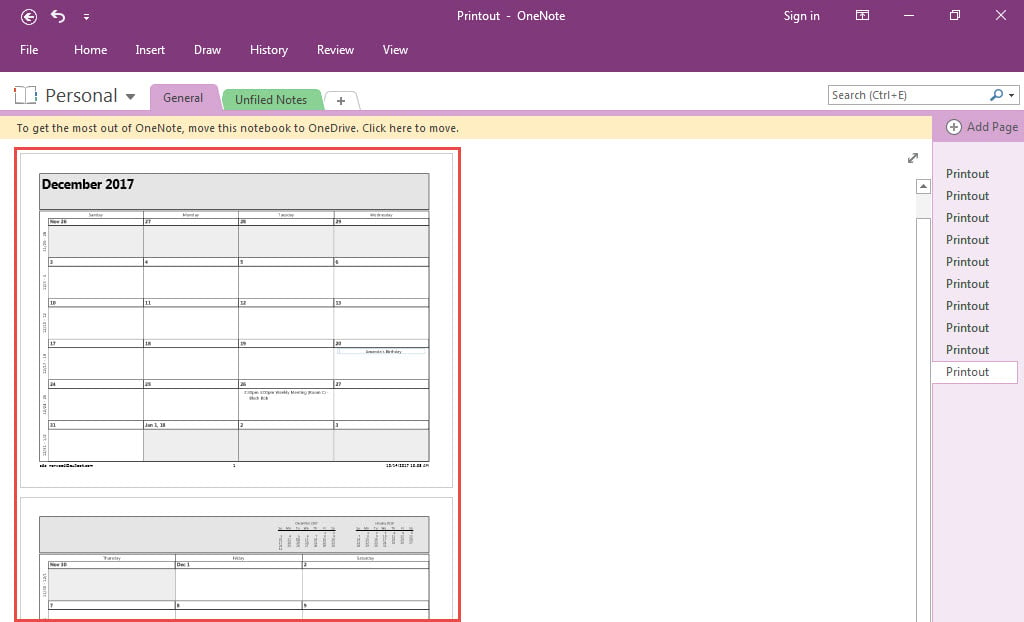
- 日历将立即在 MS OneNote 中打开,如下图所示。

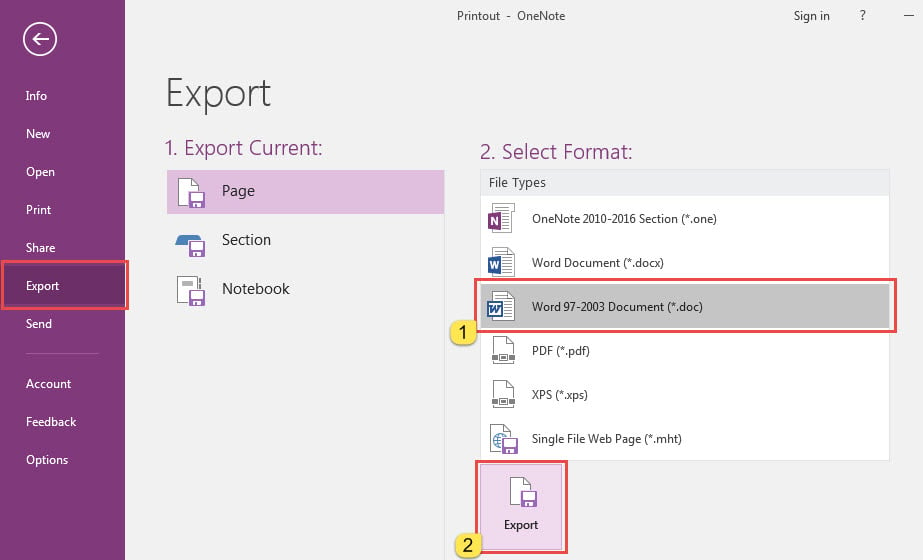
- 稍后,单击左上角的“文件”。
- 在“文件”菜单中,转到“导出”选项卡,选择“Word文档”格式,然后单击“导出”按钮。

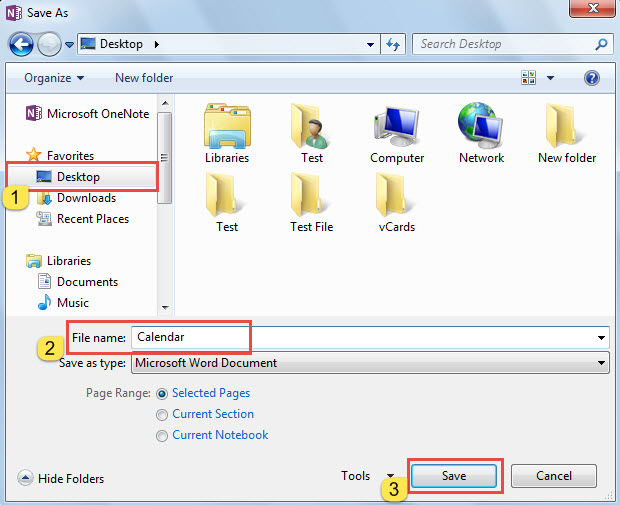
- 之后,在新对话框中,选择目标文件夹并键入要导出到的 Word 文档的名称。

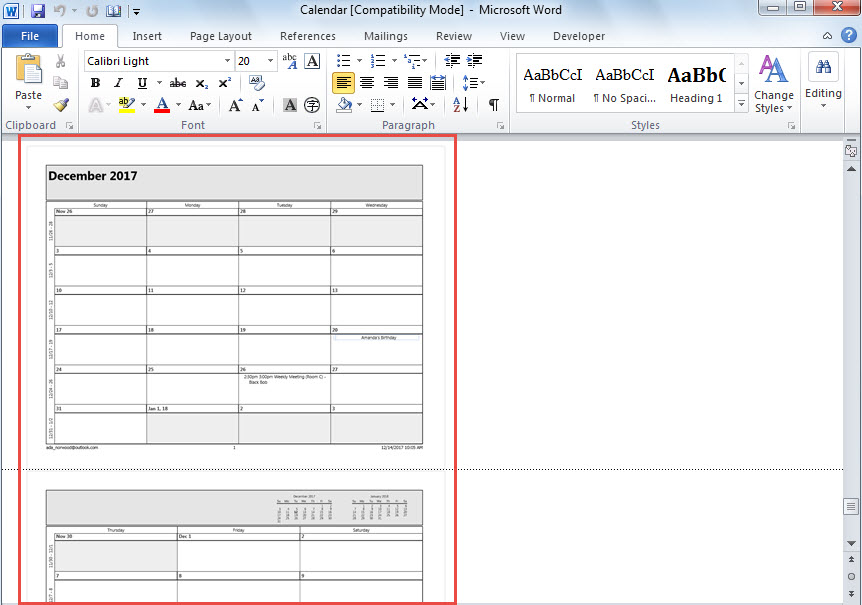
- 最终,点击“保存”后,您将获得一个新的 Word 文档,如下图所示。

Outlook 无法免受损坏
如果您使用 Outlook 数十年,您一定遇到过无数 Outlook 问题。 要解决小错误,您只需轻松使用收件箱修复工具即可。 但是,如果这些问题对您的 Outlook 造成了严重损害,则内置实用程序无济于事。 这时候就需要借助有经验的外部工具,比如 DataNumen Outlook Repair。 它可以 修复 PST 麻烦在一瞬间。
作者简介:
Shirley Zhang 是一位数据恢复专家 DataNumen, Inc.,它是数据恢复技术领域的世界领先者,包括 损坏的sql 和 outlook 修复软件产品。 欲了解更多信息,请访问 datanumen.com