
如果您经常需要将本地文件夹中的所有文件附加到 Outlook 电子邮件中,您可以使用本文介绍的 3 种快速方法。
不可否认,将一个文件附加到 Outlook 电子邮件非常容易。 但对于许多 Outlook 用户来说,将特定本地文件夹中的所有文件附加到 Outlook 电子邮件几乎是一种非常常见的情况。 因此,针对这个需求,我们在这里向大家展示3个最便捷的方法。 您可以根据自己的需要和喜好选择任何一种。

方法一:使用“附加文件”
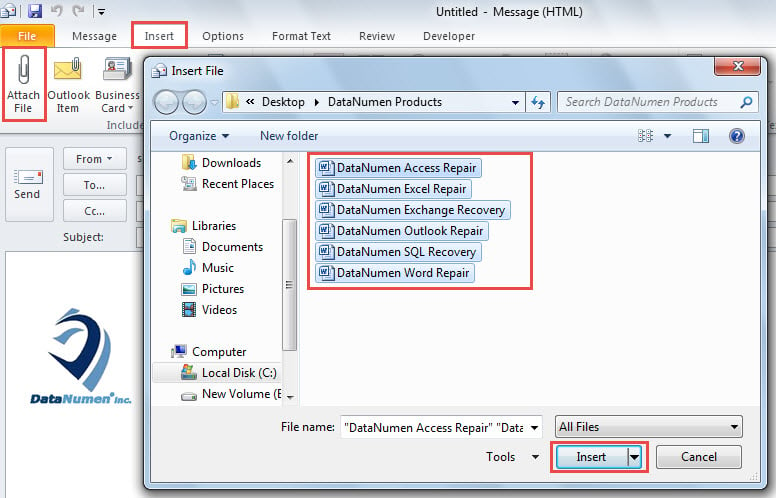
- 首先,打开一封电子邮件,随意撰写。
- 然后切换到“插入”选项卡。
- 接下来单击“附加文件”按钮。
- 然后在弹出的“插入文件”对话框中,通过“Ctrl+A”全选文件。
- 随后,单击“插入”按钮。

- 最后,您可以像往常一样完成电子邮件并发送出去。
方法 2:使用“发送至邮件收件人”
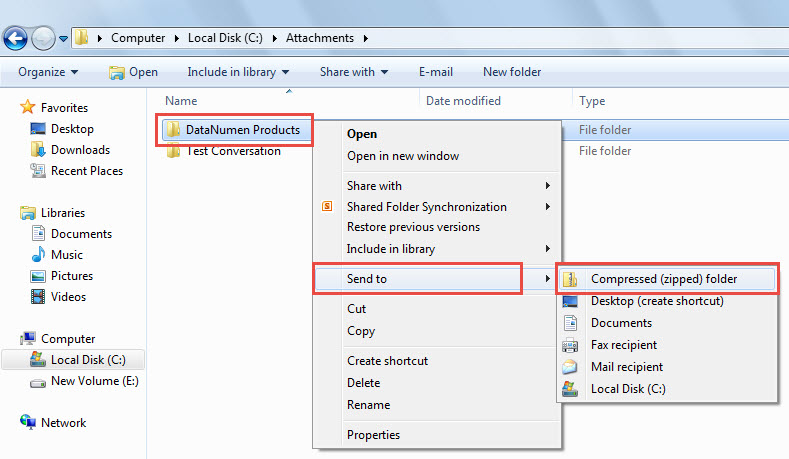
- 首先,浏览到文件资源管理器中的特定本地文件夹。
- 然后,找到文件夹后,右键单击它。
- 随后,从其右键单击菜单中,您可以选择“发送到”>“邮件收件人”。

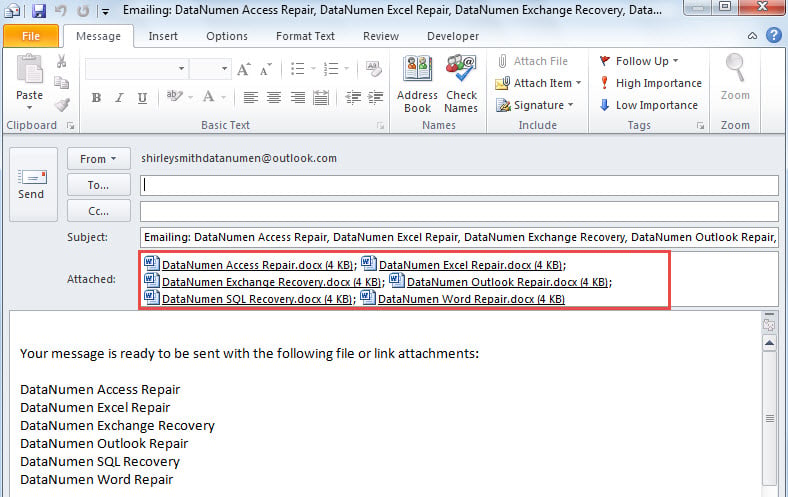
- 最后,马上会打开一封新的 Outlook 邮件,并将此文件夹中的所有文件添加到其中,如下图所示:

方法 3:使用 Outlook VBA
- 首先,在 Outlook 主窗口中按“Alt + F11”键按钮。
- 然后打开一个没有使用的模块。
- 接下来将以下 VBA 代码复制并粘贴到其中。
Sub AttachAllFilesinaLocalFolder()
    Dim objMail As Outlook.MailItem
    Dim strFolderPath As String
    Dim strFileName As String

    If TypeName(Application.ActiveInspector.CurrentItem) = "MailItem" Then
       Set objMail = Application.ActiveInspector.CurrentItem
    End If

    'Change the folder path as per your real case
    strFolderPath = "C:\Attachments\DataNumen Products\"
    strFileName = Dir(strFolderPath)

    While Len(strFileName) > 0
          objMail.attachments.Add (strFolderPath & strFileName)
          strFileName = Dir
    Wend
End Sub
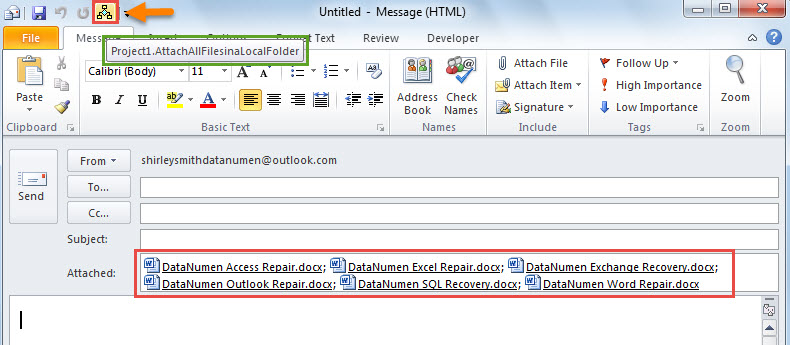
- 之后,打开一封新电子邮件并将新宏添加到消息窗口的快速访问工具栏中。
- 最后,您可以单击快速访问工具栏中的新宏按钮。 然后将立即插入特定本地文件夹中的所有文件。

三种方法的比较
| 方法 | 优势 | 缺点 |
| 方法1 | 这是大多数 Outlook 用户最常用的方法。 | 浏览到特定文件夹时,您需要记住正确的文件夹路径。 |
| 方法2 | 它不需要用户首先打开 Outlook。 | 通过这种方式,新电子邮件将使用文件名作为主题,并自动在电子邮件正文中插入许多您意想不到的字符。 |
| 方法3 | 它非常适合那些经常需要将文件插入特定文件夹的人,因为它不需要用户导航到文件夹路径。 | 从那时起,您就必须密切关注可疑电子邮件中潜在的恶意宏。 |
远离恶意电子邮件
Outlook 容易受到各种因素的影响,包括频繁的不当关机、内部逻辑错误以及外部病毒和恶意软件。 因此,如果您打算使用宏,则应提防恶意电子邮件中可能存在的不安全链接。 此外,您需要在附近获得一个强大的维修工具,例如 DataNumen Outlook Repair,这可以 修复 Outlook 快速解决问题。
作者简介:
Shirley Zhang 是一位数据恢复专家 DataNumen, Inc.,它是数据恢复技术领域的世界领先者,包括 修复中密度纤维板 和 outlook 修复软件产品。 欲了解更多信息,请访问 datanumen.com