
有多种方法可以在打印文档时删除页眉和页脚。 在今天的文章中,我们将向您介绍 3 种打印无页眉和页脚的 Word 文档的方法。
许多 Word 文档都插入了页眉和页脚。 当他们出现在屏幕上时,这没什么大不了的。 但是,如果你只想打印文档的正文,而不是包括页眉和页脚在内的所有内容,你就必须想办法去掉它们。
我们可以提供 3 种方法。
方法 1:删除页眉和页脚
当然,最简单的方法是一劳永逸地删除它们。 尽管如此,我们还是建议您备份或保留包含页眉和页脚的文档副本,以备日后需要。
- 首先,双击进入页眉或页脚区域。
- 然后单击“设计”选项卡下的“页眉”或“页脚”。
- 接下来在下拉菜单中,分别选择“删除页眉”或“删除页脚”。
- 最后,双击页眉或页脚区域外的空间退出。
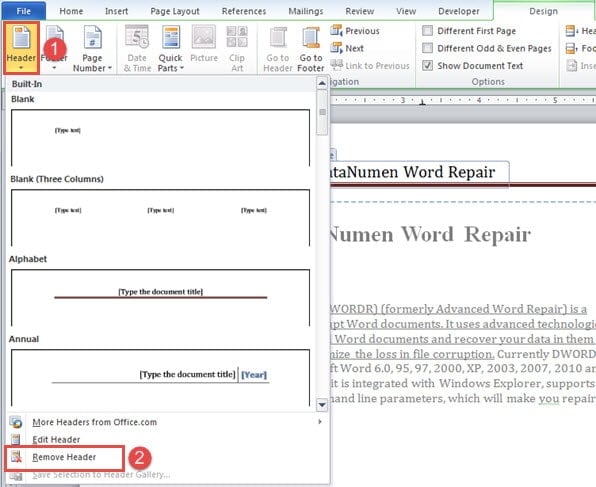
顺便说一句,当整个文档中的所有页眉或页脚都相同时,此方法效果最佳。 这意味着当有多个部分的页眉和页脚没有链接到之前的部分时,您将不得不反复删除页眉和页脚。
方法 2:将页眉和页脚格式化为隐藏文本
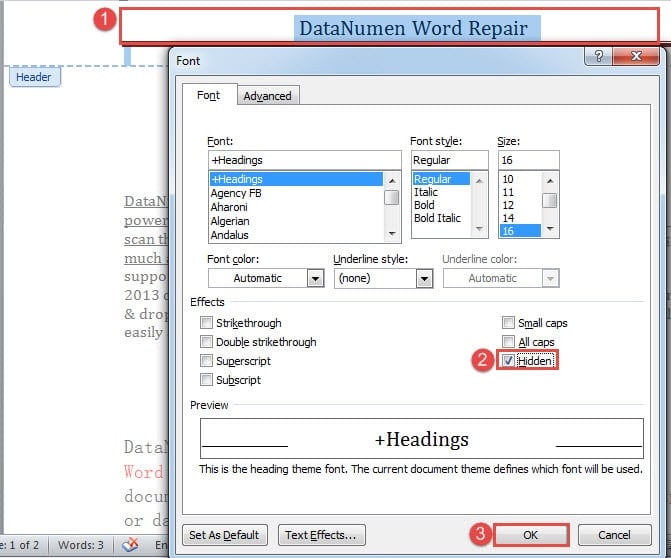
- 首先,双击输入页眉或页脚。
- 然后按“Ctrl+A”选择那里的所有内容。
- 接下来按“Ctrl+D”打开“字体”对话框。
- 在框中,选中“效果”下的“隐藏”框。
- 最后,单击“确定”。

- 使用相同的方法隐藏页脚。
方法二:运行Word宏
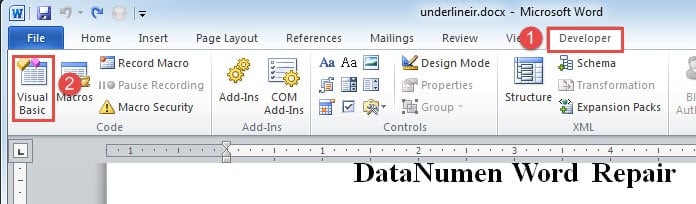
- 首先,点击“开发工具”选项卡,然后点击“Visual Basic”。或者,也可以按“Alt+F11”键打开VBA编辑器。

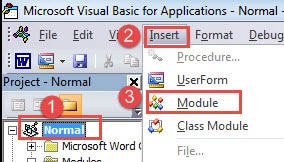
- 接下来在编辑器的左栏中,单击“正常”。
- 然后单击“插入”选项卡并选择“模块”。

- 双击“Normal”项目下的新模块,弹出编辑区。
- 粘贴以下代码:
Sub HideHeadersAndFooters()
  Dim objDoc As Document
  Dim nSection As Long

  Set objDoc = ActiveDocument

  With objDoc
    For nSection = .Sections.Count To 1 Step -1
      .Sections(nSection).Headers(wdHeaderFooterPrimary).Range.Font.Hidden = True
      .Sections(nSection).Headers(wdHeaderFooterEvenPages).Range.Font.Hidden = True
      .Sections(nSection).Headers(wdHeaderFooterFirstPage).Range.Font.Hidden = True

      .Sections(nSection).Footers(wdHeaderFooterPrimary).Range.Font.Hidden = True
      .Sections(nSection).Footers(wdHeaderFooterEvenPages).Range.Font.Hidden = True
      .Sections(nSection).Footers(wdHeaderFooterFirstPage).Range.Font.Hidden = True
    Next
  End With
  Word.Application.Options.PrintHiddenText = False
End Sub
- 最后,单击“运行”按钮。

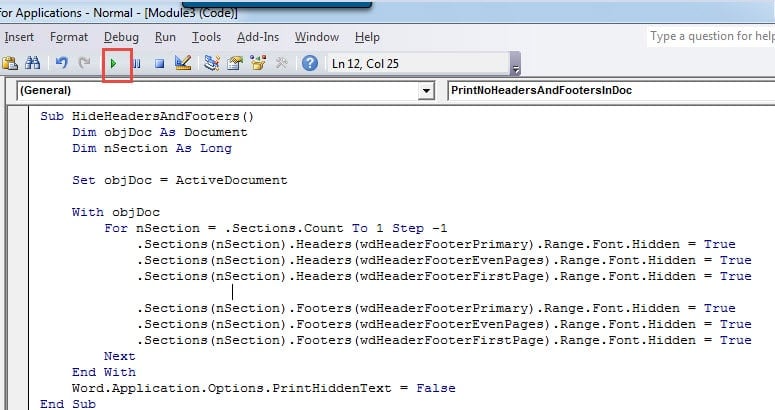
运行宏后,所有的页眉和页脚都应该消失了,你可以打印出来。 可以运行即将到来的宏来再次显示页眉和页脚:
Sub ShowHiddenHeadersAndFooters()
  Dim objDoc As Document
  Dim nSection As Long

  Set objDoc = ActiveDocument

  With objDoc
    For nSection = .Sections.Count To 1 Step -1
      .Sections(nSection).Headers(wdHeaderFooterPrimary).Range.Font.Hidden = False
      .Sections(nSection).Headers(wdHeaderFooterEvenPages).Range.Font.Hidden = False
      .Sections(nSection).Headers(wdHeaderFooterFirstPage).Range.Font.Hidden = False

      .Sections(nSection).Footers(wdHeaderFooterPrimary).Range.Font.Hidden = False
      .Sections(nSection).Footers(wdHeaderFooterEvenPages).Range.Font.Hidden = False
      .Sections(nSection).Footers(wdHeaderFooterFirstPage).Range.Font.Hidden = False
    Next
  End With
End Sub
修复单词问题
Word 并非万无一失。 因此它很容易被关闭或崩溃。 这绝对对我们的文件安全构成了极大的威胁。 更糟糕的是,当意外发生时,如果您无法取回信息,那将是一件非常痛苦的事情。 简而言之,您将需要一个 单词修复 帮助您有效恢复损坏文件的程序。
作者简介:
Vera Chen 是一位数据恢复专家 DataNumen, Inc.,它是数据恢复技术领域的世界领先者,包括 xlsx修复 和 pdf 修复软件产品。 欲了解更多信息,请访问 datanumen.com