
在本文中,我们将重点向您展示 3 种有效的方法来打印 Word 文档中的当前页面。
打印是 Word 文档中的一个重要问题。有时,您可能只想打印当前页面,而不是整个文档。幸运的是,Word 提供了一些方法来满足您的这种需求。您可以阅读本文,选择一种适合您的方法,帮助您顺利打印当前页面。
方法 1:通过打印命令
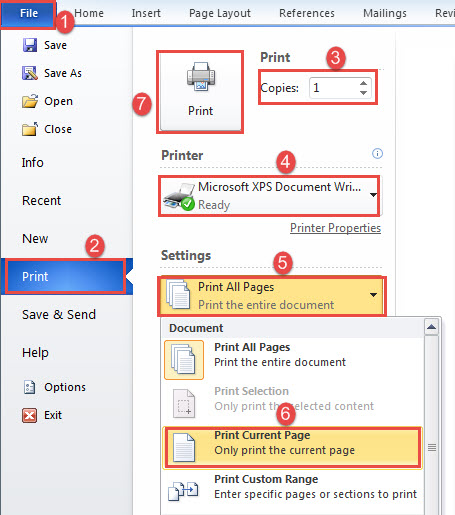
- 首先,将光标移到要打印的页面上。
- 然后单击“文件”选项卡。
- 接下来在后台点击左栏的“打印”。
- 输入您需要的拷贝数。
- 并选择打印机。
- 然后单击下拉框选择“打印当前页”选项。
- 最后,单击列顶部的“打印”按钮。
方法 2:使用键盘
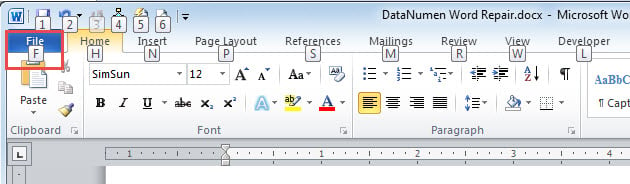
如果您更喜欢更频繁地使用键盘,可以先按“Alt”。 然后你会发现功能区中的每个命令都分配了一个字母。 按下相同的字母键可以实现相同的点击效果。
- 首先当你按下“Alt”时,你会看到有一个字母“F”。 然后按“F”进入后台视图。

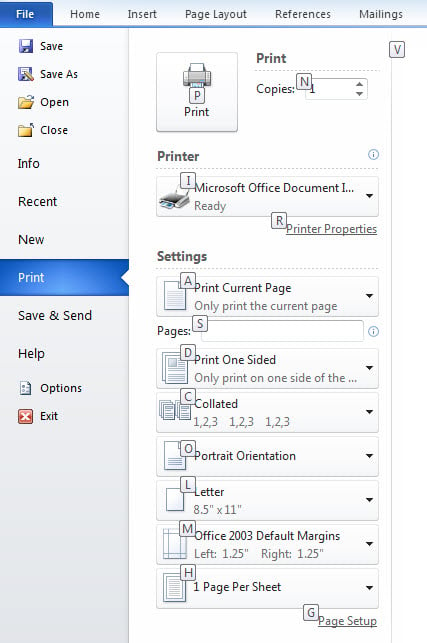
- 接下来按“P”。
- 然后按“A”并使用箭头键选择选项。 之后,您可能会发现字母不见了,只需再次按“Alt”,它们就会回来。
- 接下来按“P”打印。

这是我们的视频演示:
方法二:运行Word宏
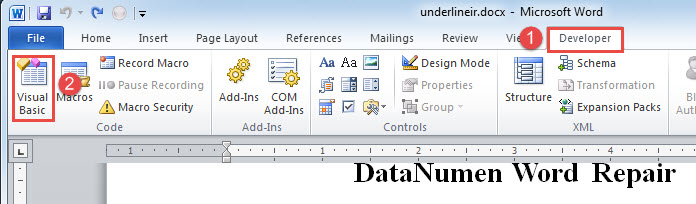
- 首先,首先单击“开发人员”选项卡。
- 然后点击“Visual Basic”选项打开VBA编辑器。 如果未激活“开发人员”选项卡,您可以选择按“Alt+F11”代替。

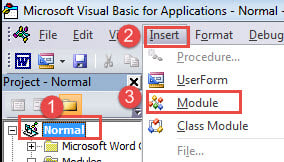
- 接下来单击“正常”项目。
- 然后单击“插入”选项卡。
- 然后在下拉菜单中选择“模块”。

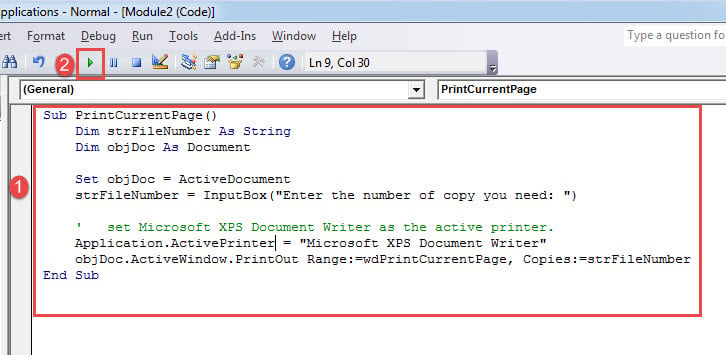
- 现在双击模块以显示编码区域。
- 将下面的代码粘贴到那里:
Sub PrintCurrentPage()
  Dim strFileNumber As String
  Dim objDoc As Document

  Set objDoc = ActiveDocument
  strFileNumber = InputBox("Enter the number of copy you need: ")

  '  set Microsoft XPS Document Writer as the active printer.
  Application.ActivePrinter = "Microsoft XPS Document Writer"
  objDoc.ActiveWindow.PrintOut Range:=wdPrintCurrentPage, Copies:=strFileNumber
End Sub
- 接下来按“F5”或单击“运行”。

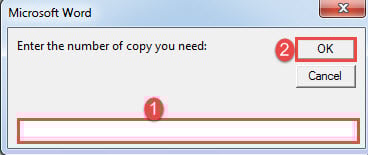
- 现在会弹出一个输入框。 输入一个数字,表示您想要的份数。 然后单击“确定”。

注意::
在代码行 Application.ActivePrinter =“Microsoft XPS 文档编写器”, 代替 ”Microsoft XPS Document Writer”与您实际使用的打印机。
获取有关损坏的 Word 文档的帮助
在 Word 中工作时,您的 Word 突然崩溃。 更伤心的是有一个 损坏的文档. 看到你现在花费的所有努力和时间都变得遥不可及绝非易事。 因此,您应该尽快掌握一个突出的修复工具,以便恢复您的数据。
作者简介:
Vera Chen 是一位数据恢复专家 DataNumen, Inc.,它是数据恢复技术领域的世界领先者,包括 损坏的 xls 和 pdf 修复软件产品。 欲了解更多信息,请访问 datanumen.com