
默认情况下,当您转发会议邀请时,Outlook 会自动向会议组织者发送一封通知邮件。 如果你不喜欢这个,你可以遵循本文介绍的 3 个简单技巧。
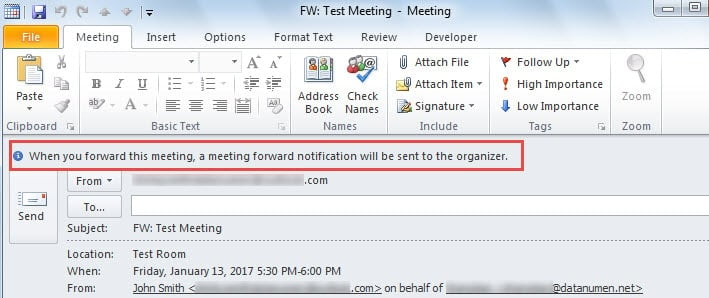
与往常一样,当您打算通过单击邮件部分“主页”选项卡上的“转发”按钮转发收到的会议邀请时,您将收到一条提醒,即会议转发通知将发送给会议组织者。 它看起来像下图:
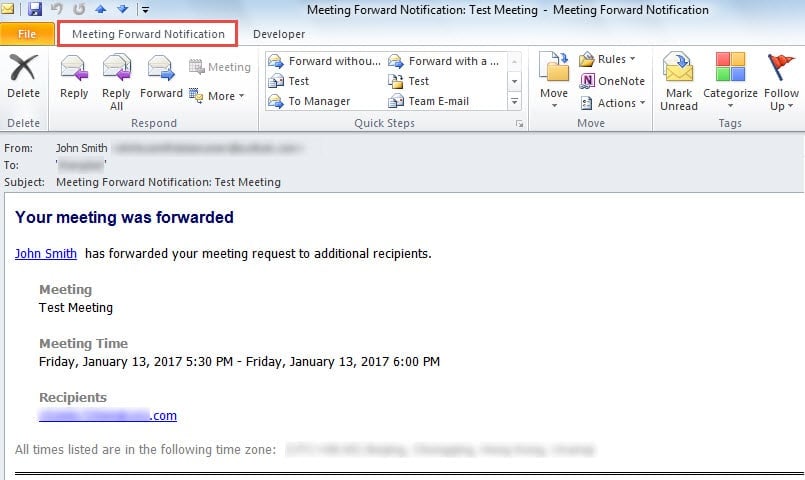
然后组织者会收到会议转发通知,如下图:
许多用户想在不通知组织者的情况下偷偷转发会议。 要实现它,这里有 3 个简单的技巧可用。
方法 1:将会议从日历拖放到邮件
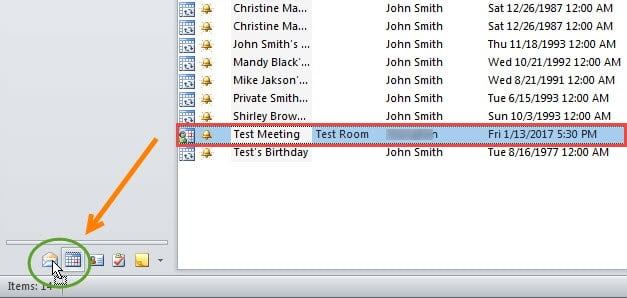
- 首先,切换到“日历”部分,在正确的日历文件夹中找到源会议。
- 然后将其拖放到导航窗格底部的邮件图标。

- 马上,将打开一条新消息。 会议详情已插入消息正文中,如下图:

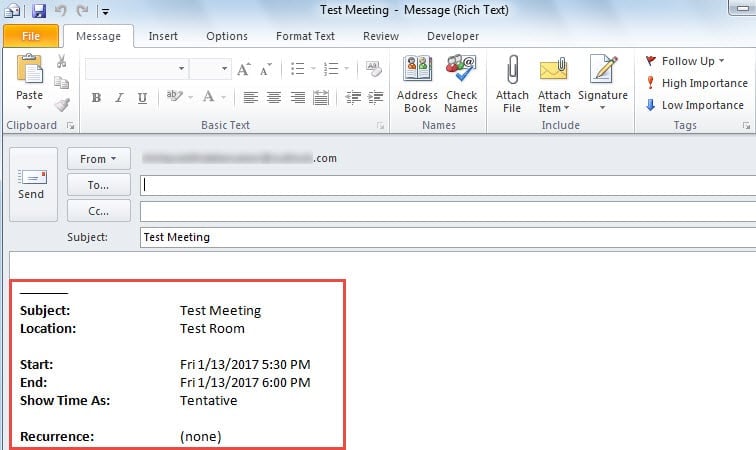
然而,老实说,这种方法只是一种变通方法,因为它只是创建一条包含会议详细信息的新消息。
方法 2:将会议转发为 iCalendar
- 首先,您应该找到并双击会议以打开它。
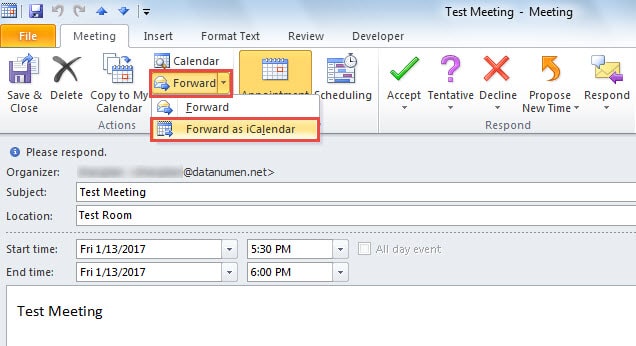
- 然后在它自己的窗口中,您可以单击“操作”组中的“转发”按钮,然后从下拉列表中选择“转发为 iCalendar”。

- 随后,将创建一条新消息,其中将会议添加为附件。

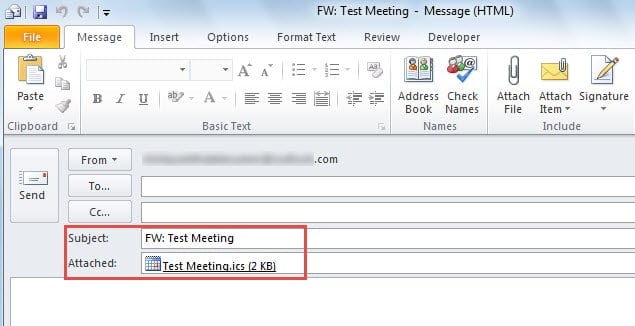
与Tip 1一样,这种方式也是一种workaround,不是直接转发会议邀请。 如果你真的想转发邀请,你必须应用下面的最后一个提示。
方法三:用Outlook VBA转发会议邀请
- 首先,按“Alt+F11”打开“Visual Basic”窗口。
- 然后通过单击“插入”>“模块”创建一个新模块。
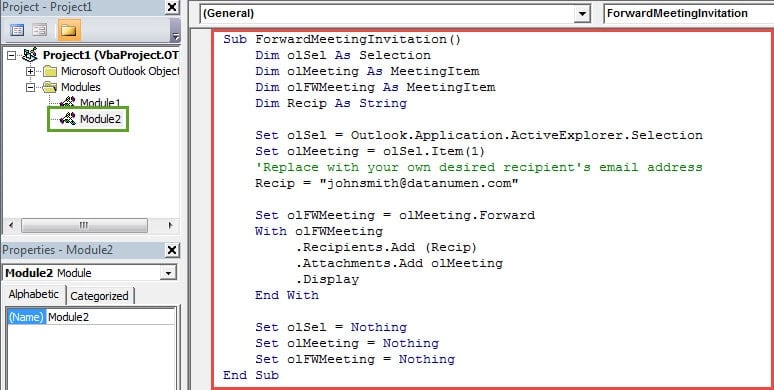
- 接下来将以下 VBA 代码复制并粘贴到新模块中。
Sub ForwardMeetingInvitation()
    Dim olSel As Selection
    Dim olMeeting As MeetingItem
    Dim olFWMeeting As MeetingItem
    Dim Recip As String

    Set olSel = Outlook.Application.ActiveExplorer.Selection
    Set olMeeting = olSel.Item(1)
    'Replace with your own desired recipient's email address
    Recip = "johnsmith@datanumen.com"

    Set olFWMeeting = olMeeting.Forward
    With olFWMeeting
         .Recipients.Add (Recip)
         .Attachments.Add olMeeting
         .Display
    End With

    Set olSel = Nothing
    Set olMeeting = Nothing
    Set olFWMeeting = Nothing
End Sub
- 之后,退出“Visual Basic”窗口并像往常一样将宏添加到快速访问工具栏。
- 最终,您可以尝试一下。
- 在邮件列表中找到并推介会议邀请。
- 然后按快速访问工具栏中的新按钮。
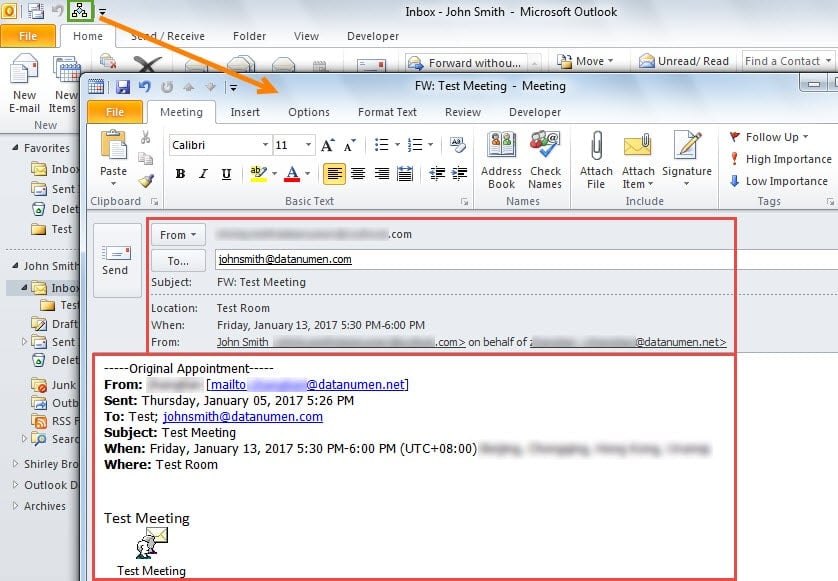
- 最后,将打开一个新的会议邀请,其中原始会议详细信息和会议项目位于正文中。 此外,也没有提示 Outlook 将向组织者发送会议转发通知。

摆脱 Outlook 的病毒感染
建议将 Outlook 的宏设置更改为仅允许数字签名的宏。 它可以阻止那些可以感染您的 Outlook 数据的恶意宏。 如果不幸的是,您的 Outlook 数据因病毒而损坏,您必须求助于 损坏的 Outlook 恢复实用程序, 喜欢 DataNumen Outlook Repair.
作者简介:
Shirley Zhang 是一位数据恢复专家 DataNumen, Inc.,它是数据恢复技术领域的世界领先者,包括 修复 SQL mdf 数据库损坏 和 outlook 修复软件产品。 欲了解更多信息,请访问 datanumen.com