
在本文中,我们将向您展示 3 种创建双栏 Word 文档的有效方法,其中第一栏文本独立于第二栏。
当然,当我们创建分栏文档时,第一栏的文本总是与同一页上的下一栏文本相互关联。然而,在某些情况下,我们可能需要将其与下一页的第一栏文本关联起来。例如,要编写双语翻译作品,就需要将源内容和目标译文分别放在同一页的平行栏中。此外,有些人可能更喜欢在正文旁边的栏目中添加注释。
幸运的是,以下 3 种方法将使您能够实现该目标。
方法二:插入表格
- 首先,点击“插入”选项卡。
- 然后点击“表格”。
- 在下拉菜单中,选择一行两列大小的表格。
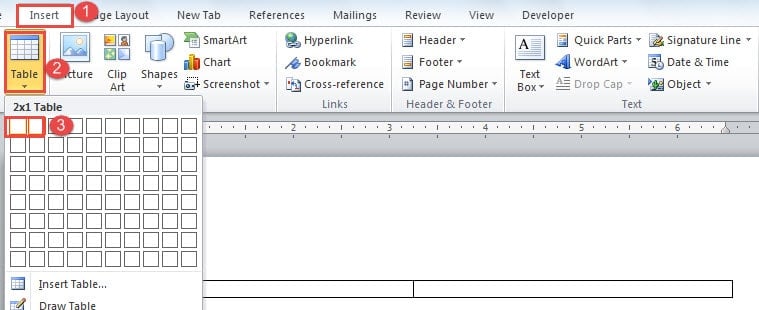
- 接下来,单击左上角的加号以选择表。
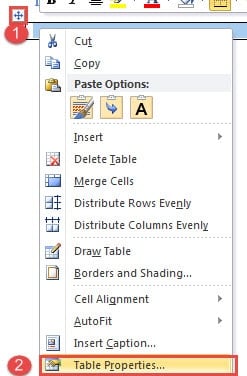
- 右键单击并选择“表属性”。

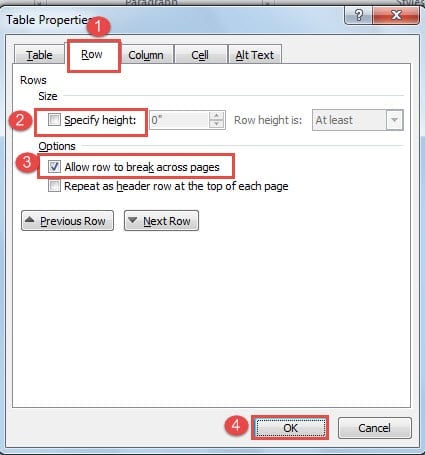
- 现在首先单击“行”选项卡。
- 并确保清除“指定高度”框并选中“允许跨页分行”框。
- 然后单击“确定”。

- 您可以单击并拖动 2 列之间的线来调整列宽。

- 然后再次选择表格。
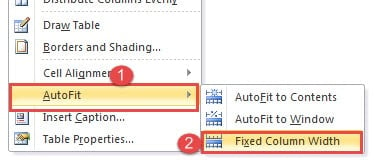
- 右键单击并选择“自动调整”。
- 然后在扩展菜单上选择“固定列宽”。

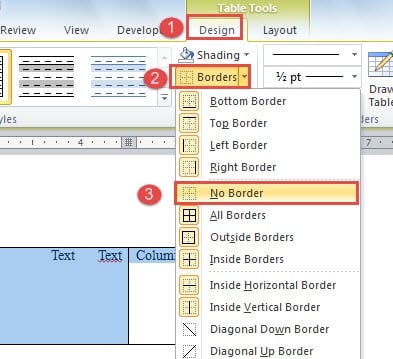
- 如果您不希望表格有边框,只需选择它并单击“设计”选项卡下的“边框”。 然后选择“无边框”。


方法 2:插入链接文本框
- 首先,打开一个新文档。
- 然后点击“插入”,点击“空白页”插入新的一页。

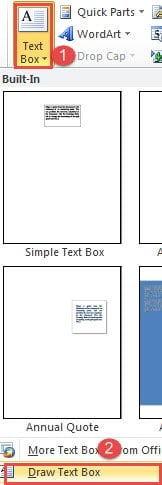
- 现在回到第一页,点击“插入”选项卡下的“文本框”。
- 选择“绘制文本框”。

- 接下来在第一页画2个文本框,一个在左边,一个在右边。 这里我们只是将它们命名为A1和B1。
- 重复步骤 2 插入另一个新页面,即第 3 页。这是为了保证您始终可以在空白页面上插入新页面而不会切断文本框之间的链接。
- 在第 2 页上,绘制 2 个文本框。 这里我们将它们命名为 A2 和 B2。
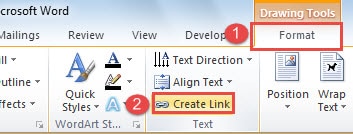
- 确保所有文本框都是空的。 现在单击文本框 A1,然后单击“格式”选项卡下的“创建链接”。

- 您将观察到光标变为茶壶形状。 转到单击要链接的文本框。 在本例中,它是文本框 A2。 然后用同样的方法链接另一边的文本框,比如B1和B2。 当第一个文本框已满时,内容将自动流向链接的文本框。
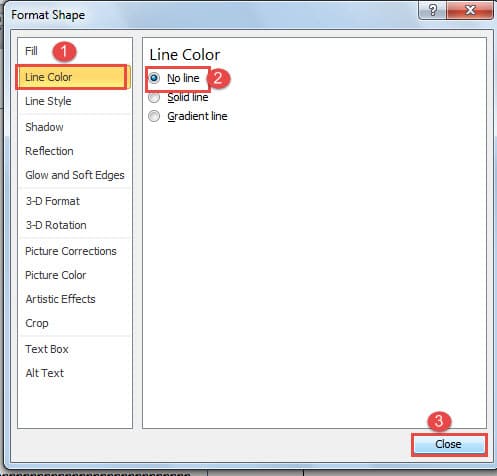
- 要删除框线,可以右键单击文本框线并选择“设置形状格式”。 然后在“线条颜色”下选择“无线条”并关闭“设置形状格式”对话框。


方法 3:在两栏文档中使用文本框
对于最终内容已经确定的文件,可以采用方法三。
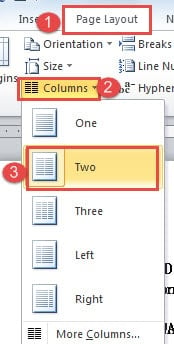
- 首先,点击“页面设置”选项卡,然后点击“分栏”。
- 接下来选择“Two”以将文档设置为 2 列。

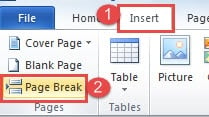
- 现在将光标放在第一页第一列的末尾,然后单击“插入”选项卡。
- 然后点击“分页符”。 您会看到第一页上的第二列文本只是跳到第二页的左侧,而第一页的右侧留空。

- 应用相同的方法将第二页的第二列移动到第三页的左侧,依此类推。 目的是让所有页面的右侧保持空白。
- 然后您可以在每个页面的右侧插入文本框,并按照方法 2 中的步骤将它们链接起来。
管理长 Word 文档
由于种种原因,处理长文档在办公中是不可避免的。 由于我们知道 Word 容易受到损坏,因此长文件只会增加其被破坏的风险。 因此,定期备份文件似乎从未如此重要。 它允许您转向最新版本的数据以防万一 字损 发生。
作者简介:
Vera Chen 是一位数据恢复专家 DataNumen, Inc.,它是数据恢复技术领域的世界领先者,包括 损坏的 Excel xls 修复 和 pdf 修复软件产品。 欲了解更多信息,请访问 datanumen.com