
当您从其他来源将内容导入 Excel 时,Excel 单元格中会出现额外的空格。 在本文中,我们将介绍 3 种有效的方法来删除单元格中的空格。
删除单元格中的空格可能很烦人,因为很难找到确切的位置。 移除这些额外的空间会耗费大量的时间和精力。 下图显示了我们从其他来源复制的内容。 你会发现这个单元格中有很多额外的空间。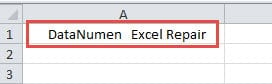
逐个删除这些单元格肯定会耗费大量时间,尤其是在有很多单元格包含额外空格的情况下。因此,您可以使用以下方法删除空格。
方法 1:查找和替换
在这种方法中,我们将向您展示如何使用“查找和替换”功能删除空格。
- 按键盘上的“Ctrl + F”按钮打开“查找和替换”窗口。
- 然后点击“替换”。
- 之后,在“查找内容”的文本框中输入一个空格。
- 接下来单击“查找下一个”按钮。 因此,将选择带有空格的单元格。
- 然后点击窗口中的“替换”。
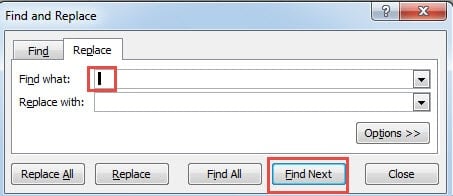
因此,您会发现单元格中的所有空格都将被删除。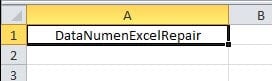
- 现在继续第 4 步和第 5 步以删除其他单元格中的空格。
- 完成该过程后,关闭此窗口。
您需要注意,单元格中的所有空格都将被替换,包括单词之间的空格。 如果需要保留单词之间的空格,可以使用其他方法。
方法一:Excel函数
这里也可以使用Excel中的Excel函数去除空格。
- 单击工作表中的空白单元格。
- 然后在单元格中输入以下公式:
= TRIM(A1)
在这个公式中,单元格 A1 是目标单元格,其中包含额外的空格。
- 接下来按键盘上的“Enter”按钮。 您会看到单元格的结果只包含必要的空格。 所有额外的空格都已删除。


另一方面,如果您需要删除目标单元格中的所有空格,可以使用另一个公式:
=替换(A1,” “,””)
这个公式中的第二个参数是一个空格,第三个参数什么都没有。 因此,此公式将删除单元格中的所有空格。
以上两种配方,您可以根据自己的需要选择一种配方。
方法 3:Excel 宏
除上述两种方法外,还可以使用Excel宏来去除空格。
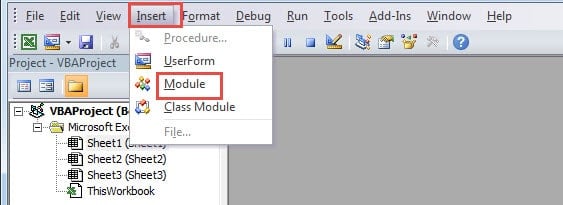
- 按键盘上的“Alt + F11”按钮打开 Visual Basic 编辑器。
- 然后单击工具栏中的“插入”按钮。
- 在子菜单中,选择“模块”选项。 因此,您已在项目中插入了一个新模块。

- 在此步骤中,复制以下代码并粘贴到模块中。
Sub RemoveAllSpaces()
  Range("B1") = Replace(Range("A1"), " ", "")
End Sub
此宏将删除单元格中的所有空格。 您还可以根据需要更改代码中的范围。 此外,如果需要,您可以直接在当前单元格中产生结果。
- 之后,单击工具栏中的“Run Sub”按钮运行该宏。 另一方面,您也可以按键盘上的“F5”键来运行宏。
接下来您可以返回工作表并检查结果。 你会发现所有的空格都被删除了。
另一方面,如果需要保留单词之间的空格,可以使用 VBA 代码中的工作表函数。
Sub RemoveAdditionalSpaces()
  Range("B2") = Application.WorksheetFunction.Trim(Range("A1"))
End Sub
运行宏后,您会看到必要的空格仍在单元格中。
三种方法的比较
下表显示了上述方法的优缺点。
|
对比 |
查找和替换 | Excel功能 |
Excel宏 |
|
企业优势 |
1.结果将立即出现在当前单元格中。
2. 此方法易于理解,几乎所有 Excel 用户都可以应用此方法。 |
1.有两种不同的配方,您可以根据需要选择。
2、如果对VBA宏不熟悉,可以用函数来解决。 |
1.您可以根据需要删除所有空格或只删除额外的空格。
2. 通过修改代码中的范围,可以在目标单元格中生成结果。 |
|
坏处 |
您将删除单元格中的所有间隔。 如果您需要保留必要的空间,这会很不方便。 | 公式将在另一个单元格中产生结果,您仍然需要复制回原始单元格。 | 使用 VBA 代码会使原本可以通过其他方法轻松解决的任务复杂化。 |
如果您不知道该选择哪种方法,可以返回并参考此表。这样,您就可以根据自己的实际需求找到最合适的方法。
当你被病毒轰炸时该怎么办
当您进入恶意网站或收到可疑文件时,您的计算机很可能会感染病毒。 当你被病毒轰炸时,你需要采取行动。 一些防病毒软件可以提供帮助。 但是,您可能会丢失 Excel 文件中的一些数据和信息。 到 修复Excel xls数据损坏 并取回您的数据,您可以使用我们强大的软件。 此工具一定能帮助您修复您的宝贵文件。
作者简介:
Anna Ma 是一位数据恢复专家 DataNumen, Inc.,它是数据恢复技术领域的世界领先者,包括 修复Word文档错误 和 outlook 修复软件产品。 欲了解更多信息,请访问 datanumen.com