
当您撰写新的 Outlook 邮件时,您会发现“分类”按钮不可见。 它通常是带状的。 此时,如果你想快速为新邮件设置分类,可以使用以下2个技巧。
在 Outlook 中对收到或发送的电子邮件进行颜色分类非常容易,因为在“主页”选项卡上有一个明显的“分类”按钮。 如下图所示。 但是,当您撰写新消息时,您会发现该按钮不见了。 实际上,它是隐藏的而不是被移除。 您仍然可以在邮件选项中找到它。 这里有两种在撰写新邮件时快速分类新邮件的方法。
手动设置新 Outlook 邮件的类别
- 首先,启动 Outlook 并创建一个新电子邮件。
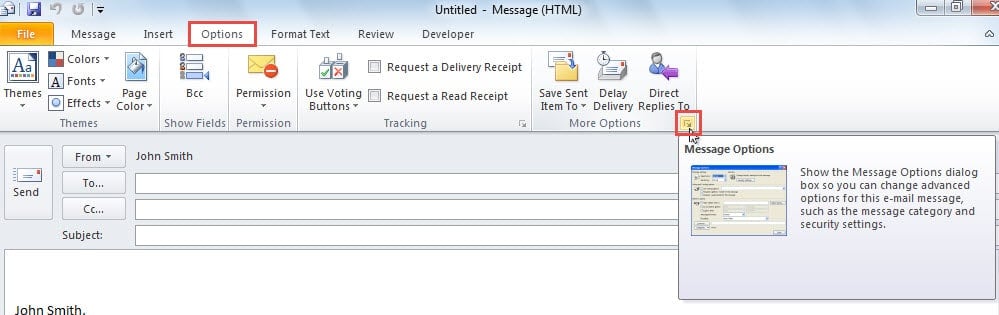
- 然后在新消息窗口中,切换到“选项”选项卡。 并单击“选项”组右下角的扩展图标以显示更多邮件选项。
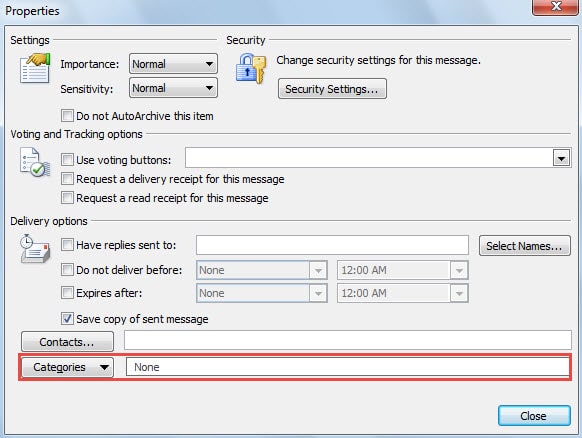
- 最终在弹出的“属性”对话框中,“类别”按钮位于最下方。 单击它,您将能够从下拉列表中选择颜色类别。

自动为新的 Outlook 邮件分配默认类别
步骤 1:将 VBA 代码复制到新模块
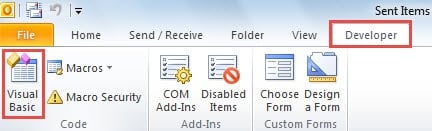
- 首先,在 Outlook 主窗口中,切换到“开发人员”选项卡,然后单击“代码”组中的“Visual Basic”按钮。

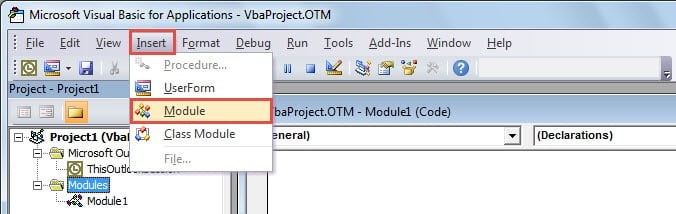
- 然后在后面弹出的窗口中,点击工具栏中的“插入”。 然后从下拉列表中选择“模块”。

- 之后,一个新模块将显示在下方。 您应该将以下代码复制到新的“模块”窗口中,如下图所示:
Sub SpecifyCategoryforNewEmail()
    Dim obApp As Object
    Dim NewEmail As MailItem

    Set obApp = Outlook.Application
    Set NewEmail = obApp.ActiveInspector.CurrentItem

    'If you want to set a specific category to the new email manually
    'You can use the following line instead to show the Category dialog
    'NewEmail.ShowCategoriesDialog
    NewEmail.Categories = "Default”

    Set obApp = Nothing
    Set NewEmail = Nothing
End Sub
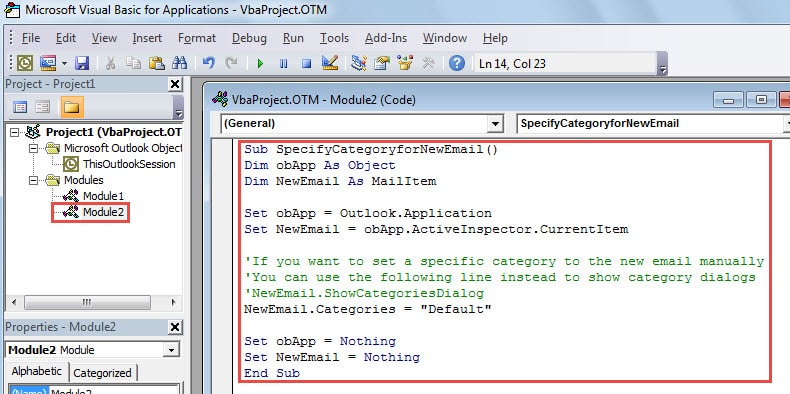
请注意:
- 如果您希望手动为新消息设置特定类别,请替换 类别=“默认” - 电子邮件.ShowCategoriesDialog,如上述 VBA 代码中的注释。 它将打开“颜色类别”对话框。 在此对话框中,您可以手动选择一个类别。

- 此外,您可以更换 “默认” 根据您的需要使用其他类别名称的字符串,例如“红色类别”、“黄色类别”等。
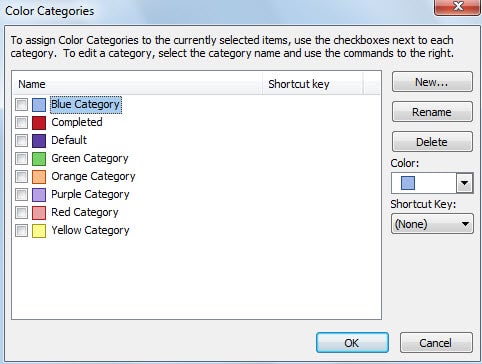
- 之后,最小化当前的“Visual Basic”窗口。 并返回到 Outlook 主窗口以创建新电子邮件。
第 2 步:将宏添加到快速访问工具栏
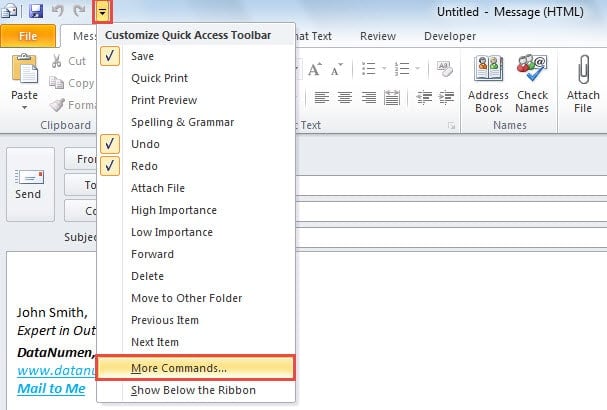
- 接下来在新消息窗口中,点击快速访问工具栏中的向下箭头,然后从下拉列表中选择“更多命令”。

- 随后,在“Outlook 选项”窗口中,您应该执行以下步骤:
- 首先,在“Choose commands from”中选择“Macros”。
- 然后从列表中选择之前创建的宏。
- 点击“添加”按钮。
- 将宏添加到右侧部分后,单击“修改”按钮。
- 在“修改按钮”对话框中,为按钮指定一个图标,例如。
- 接下来更改显示名称,例如“默认类别”。

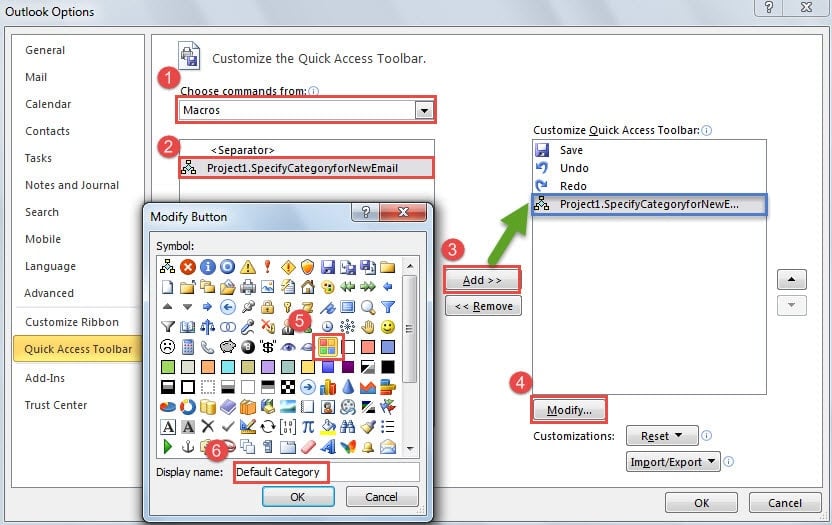
- 最后,单击一系列“确定”,直到关闭所有对话框
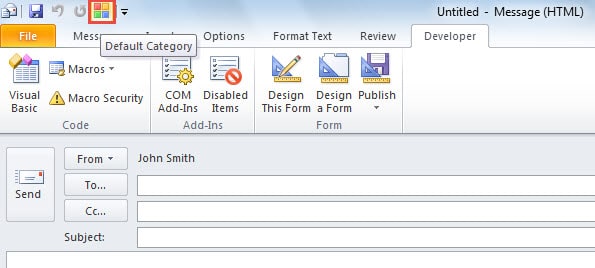
- 回到新消息窗口后。 您可以单击快速访问工具栏中的“默认类别”按钮,将“默认”类别设置为新邮件。

- 最后,您可以像往常一样撰写邮件并将其发送出去。 发出后,您可以在已发送邮件文件夹中查看。 它必须已归类为“默认”。
三种方法的比较
| 方法 | 优势 | 缺点 |
| 手动设置类别 | 通过这种方式,您可以对新消息进行分类,而无需重复使用其他项目或工具。 | 这是非常耗时的,因为您每次需要时都应该执行重复的操作来找到“类别”按钮。 |
| 通过 VBA 设置类别 | 比上面的方法方便多了。 | 1. 本技巧要求您首先在“信任中心”中启用宏。 |
| 2、你最好提前了解一些VBA知识。 |
提防电子邮件中的未知宏
如今,电子邮件传播的病毒变得越来越猖獗。 恶意电子邮件可能包含危险链接、附件和宏。 因此,您应该密切关注这些潜在风险。 另外,你最好掌握一个强大的工具,比如 DataNumen Outlook Repair。 它可以 修复PST问题 轻松。
作者简介:
Shirley Zhang 是一位数据恢复专家 DataNumen, Inc.,它是数据恢复技术领域的世界领先者,包括 修复 SQL Server 文件损坏 和 outlook 修复软件产品。 欲了解更多信息,请访问 datanumen.com