
在本文中,您可以通过两种不同的方式更改 Word 文档的默认缩放级别以满足您的特定需要。
通常,Word 以 100% 显示文档缩放级别。 这是一个被广泛接受的设置。 然而,情况因情况而异。 比方说,您对文档字体有特定要求,例如大小,但您只想让内容在屏幕上看起来更大。 然后更改缩放级别会有所帮助。 或者有时由于不同的显示器,需要更大的缩放级别。
现在的问题是我们如何才能将 Word 文档的缩放级别固定为我们想要的而不是默认的 100%? 会方便很多。
以下是完成此任务的 2 种方法。
方法 1:修改未来文档的缩放级别
- 首先,打开Word新建一个文档。
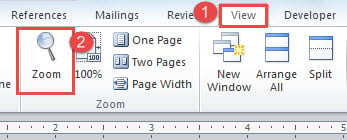
- 然后单击“查看”选项卡。
- 接下来点击“缩放”。
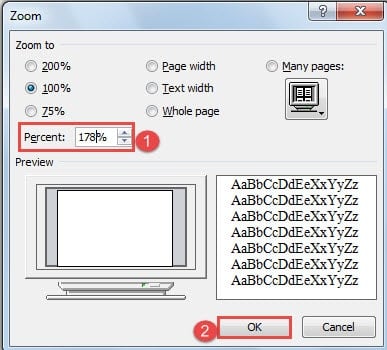
- 在打开的“缩放”对话框中,您可以在“缩放至”部分选择一个值,也可以在“百分比”微调框中输入一个特定值。
- 最后,单击“确定”。

这是视频:
现在,您刚刚创建的文档的缩放级别将更改为您选择的值,以后的所有文档也是如此。
注意:下次打开 Word 时,默认的缩放级别应该有所不同。 顺便说一句,您之前创建的文档应保持原始默认级别。
方法 2:更改以前文档的缩放级别
正如我们上面提到的,方法 1 只影响设置后创建的新文件。 那么之前的那些文件呢? 方法2是解决这个问题的架构。 解决方案是使用 VBA 代码来发挥魔力。
- 首先,打开一个现有文件。
- 然后按“Alt+F11”打开VBA编辑器。
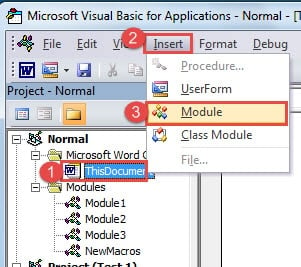
- 在VBA编辑器中,点击左侧“Normal”项目下的“ThisDocument”。
- 接下来,单击“插入”。
- 然后选择单击列表中的“模块”。

- 现在双击新建的模块,打开右侧的编辑区,粘贴以下代码:
Sub AutoOpen()
  ActiveWindow.ActivePane.View.Zoom.Percentage = 125
End Sub
- 最后点击“运行”。
您可以查看以下演示:
注意:代码中的值“125”指的是缩放级别,所以你可以选择任何你喜欢的数字。 此外,该设置不会更改未来文件的默认缩放级别。
解决 Word 文件损坏问题
对于办公室工作的人来说,您肯定熟悉 Word。 然而,像 Word 这样的好帮手可能会突然让您失望。 因此要获得进阶 损坏的 docx 修复产品 应该在你的待办事项清单上。
作者简介:
Vera Chen 是一位数据恢复专家 DataNumen, Inc.,它是数据恢复技术领域的世界领先者,包括 损坏的 xls 文件修复工具 和 pdf 修复软件产品。 欲了解更多信息,请访问 datanumen.com