
本文致力于向您展示 2 种解决方案,使您的 word 文档在不同的计算机上看起来相同。
有时您会在一台计算机上创建一个 word 文档并为其应用一种非常独特的字体。 所以你的文件看起来很有吸引力。 但是,如果您在另一台没有您使用的字体类型的计算机上打开 Word 文件怎么办? 毫无疑问,您的文件外观可能不太理想。
那么,如何确保 Word 文档在不同的电脑上显示效果一致呢?下载完全相同的字体当然可以,但大多数情况下,我们不会仅仅为了一个文档就去下载特定的字体。因此,我们在此提供两种不同的解决方案来解决这个问题。
解决方案 1:在文件中嵌入字体
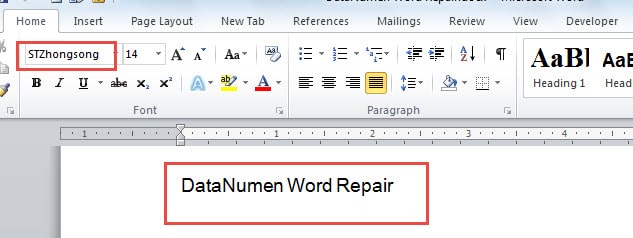
比如我们这里创建一个应用了“STZhongsong”字体的样例文件,如下图: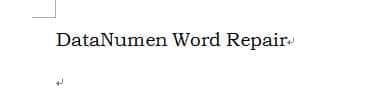
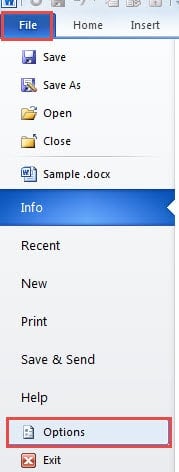
- 首先,完成 Word 文件后单击“文件”选项卡。
- 然后选择“选项”。
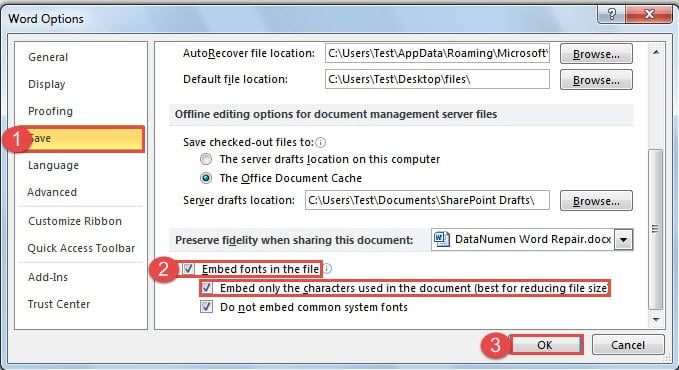
- 在打开的“Word选项”对话框中,先点击左侧的“保存”选项。
- 接下来,移动到右侧的底部以选中“在文件中嵌入字体”框。
- 如果要发送的文件不需要再编辑,您还可以选择“仅嵌入文档中使用的字符(最适合减小文件大小)”框。
- 最后,单击“确定”按钮保存您的更改。

现在如果我们在另一台电脑上打开这个文件,我们会得到如下效果: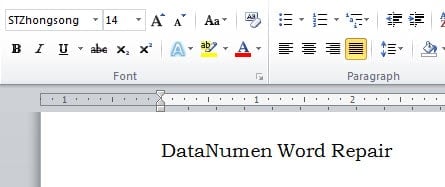
解决方案 2:选择替代字体
当您忘记确切的字体类型或不想下载字体时,最好使用此解决方案。 下面是详细步骤:
- 首先,打开Word文件。 我们仍然以方案一中的样例文件为例。 你会看到文档字体发生了变化,尽管它仍然共享相同的字体名称。

- 然后单击“文件”选项卡。
- 接下来也单击“选项”。
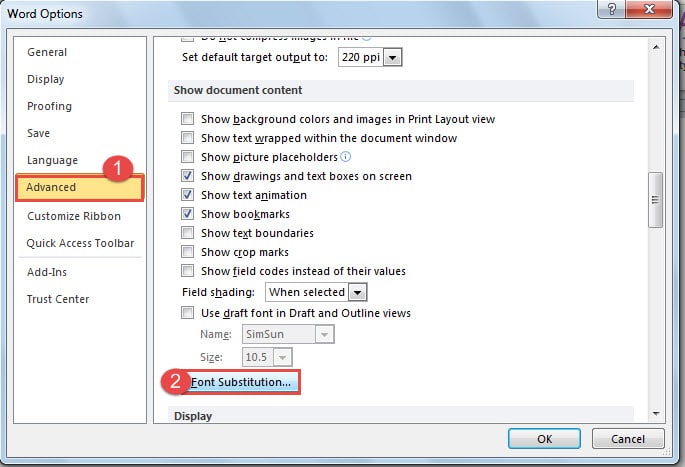
- 这次只在“Word选项”对话框中点击“高级”。
- 然后向下滚动到“显示文档内容”页面。
- 接下来单击“字体替换”按钮。

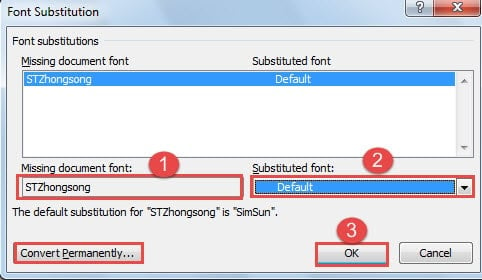
- 现在将弹出“字体替换”对话框。 首先你选择错过文档字体。
- 其次,您需要从“替换字体”列表框中选择一个替换字体。 这里我们选择“默认”。
- 然后单击“确定”。

- 并且记得在“Word 选项”对话框中也单击“确定”。
现在您可以看到带有替换字体的文本,如下所示: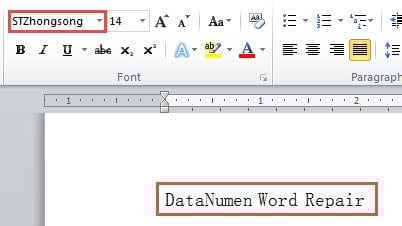
您可能还会注意到字体名称没有更改。 如果要更改它,可以单击“字体替换”对话框中的“永久转换”按钮。
2种解决方案的比较
| 解决方案 | 优势 | 缺点 |
| 在文件中嵌入字体 | 1. 在没有嵌入目标字体的另一台计算机上,您的文档看起来将完全相同。
2. 有一个选项可以让您减小文件大小。 3. 在另一台没有安装特定字体的电脑上打开文件时,您仍然可以继续使用该字体。 4.您不必下载字体。 |
1. 您嵌入的字体必须是TrueType 或OpenType。
2.嵌入字体的文件可以更大一些。 |
| 选择替换字体 | 1.您可以使文档字体尽可能像原始字体,而不必费心下载字体。
2. 您不必担心文件大小,因为替换字体不会改变大小。 3.您不必下载字体。 4.您可以将字体永久转换为另一种字体。 |
您可能无法找到与缺失字体非常相似的替代字体,这可能会影响结果。 |
挽救损坏的文件
不知道如何挽救损坏的文件? 您需要的是专业而强大的 文档文件修复 工具。 有了这样的工具,您将能够以有效且高效的方式恢复您的文件。
作者简介:
Vera Chen 是一位数据恢复专家 DataNumen, Inc.,它是数据恢复技术领域的世界领先者,包括 xls文件修复 和 pdf 修复软件产品。 欲了解更多信息,请访问 datanumen.com