
在本文中,我们想向您介绍 2 种快速查找 Word 文档中首字母大写或所有字母大写的单词的方法。
在我们的文档中经常可以看到大写。 例如,有些人喜欢使用大写来强调重点。 此外,如果您正在浏览一份政府文件,您可能会看到许多机构名称的首字母缩略词。 查找首字母或所有字母大写的单词的原因如下:
- 您可能需要将大写单词更改为其他大小写,例如小型大写字母。
- 有时,即使作为一种强调方式,也没有必要一直使用大写。
- 在政府提案中,务必仔细核对缩写词的正确拼写和解释,因为这些缩写词大多都是大写的。
因此,只需选择我们将向您展示的方法即可完成工作。
方法 1:利用“高级查找”功能
这次我们使用通配符来帮助我们找到首字母大写或所有字母大写的所有单词。
- 首先,单击“主页”选项卡下“查找”命令旁边的箭头按钮。
- 然后单击“高级查找”以打开“查找和替换”框。

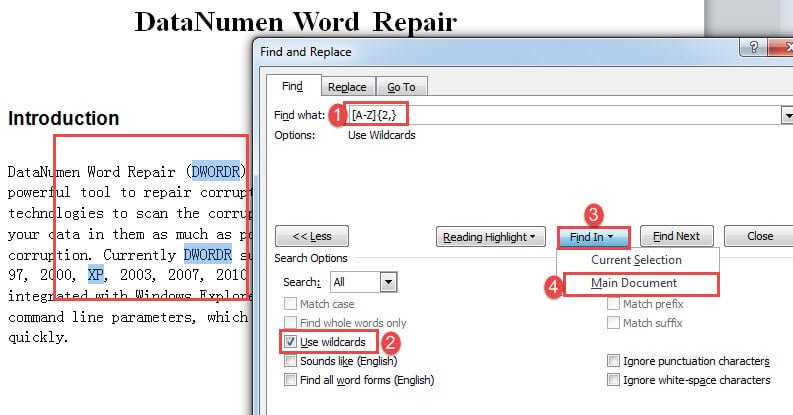
- 接下来将光标置于“查找内容”文本框。 进入 ”[阿兹]{2,}” 查找所有字母大写的单词。 并输入“[阿兹]{1,}” 找到首字母大写的所有单词。
- 单击“更多”以显示更多选项。
- 接下来选中“使用通配符”框。
- 然后单击“查找”按钮并选择“主文档”。 您现在将看到选择中的单词。


请注意:
您可能会注意到,在使用“[阿兹]{1,}” 查找所有首字母大写的单词,只选择大写字母,例如: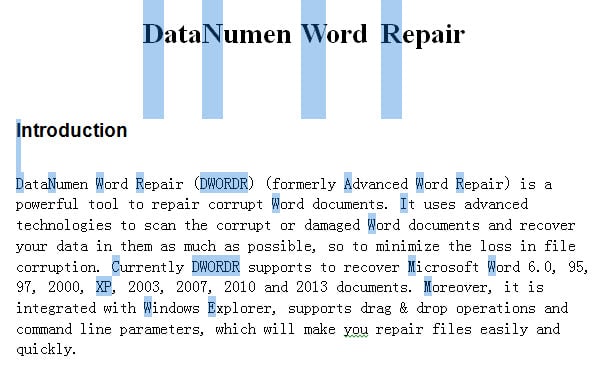
另一种选择是将通配符替换为“[AZ][az]{1,}” 找到首字母大写的所有单词。 但它的挫折在于它只能找到超过一个字母的单词。 例如,字母“A”将不会被识别。
方法二:运行Word宏
除了方法 1 之外,您还可以运行宏来突出显示所有目标单词,以便检查其正确用法。
- 首先,按“Ctrl+Home”键跳转到文档开头。
- 然后按“Alt+F11”触发VBA编辑器。
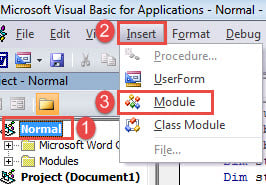
- 接下来点击“Normal”项目。
- 单击“插入”选项卡并选择“模块”。

- 然后双击该模块,右侧的编辑区可用。
- 现在将以下代码粘贴到那里:
Sub FindAndHighlightAllCaps()
  Dim objRange As Range

  With Selection
    .HomeKey Unit:=wdStory

    With Selection.Find
      .ClearFormatting
      .Text = "[A-Z]{2,}"
      .Replacement.Text = ""
      .Forward = True
      .Wrap = wdFindContinue
      .Format = False
      .MatchWildcards = True
      .Execute
    End With
    Do While .Find.Found
      Set objRange = Selection.Range
      objRange.HighlightColorIndex = wdPink
      .Collapse wdCollapseEnd
      .Find.Execute
    Loop
  End With
End Sub
- 最后点击“运行”。

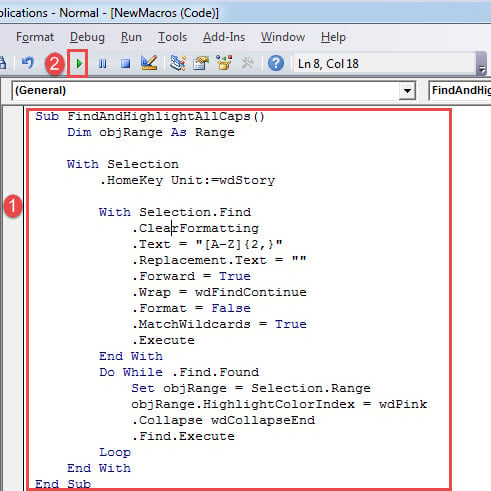
此宏将突出显示所有字母大写为粉红色的单词。
要突出显示首字母大写的所有单词,请改用此宏:
Sub FindandHighlightCapitalizedWords()
  Dim objRange As Range

  With Selection
    .HomeKey Unit:=wdStory

    With Selection.Find
      .ClearFormatting
      .Text = "[A-Z]{1,}"
      .Replacement.Text = ""
      .Forward = True
      .Wrap = wdFindContinue
      .Format = False
      .MatchWildcards = True
      .Execute
    End With
    Do While .Find.Found
      Set objRange = Selection.Range
      objRange.HighlightColorIndex = wdBrightGreen
      .Collapse wdCollapseEnd
      .Find.Execute
    Loop
  End With
End Sub
至于去除高亮颜色,按“Ctrl+A”全选文档即可。 您可以先单击“主页”选项卡,然后单击“文本突出显示颜色”。 接下来选择“无颜色”。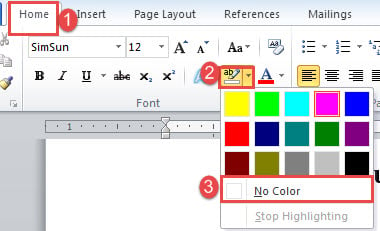
处理单词错误
真遗憾,Word 时不时会出错。 因此,掌握正确的方法非常有必要 修正字 问题。 一个有用的选择是获得一个修复工具来恢复损坏的文件。
作者简介:
Vera Chen 是一位数据恢复专家 DataNumen, Inc.,它是数据恢复技术领域的世界领先者,包括 损坏的 xlsx 和 pdf 修复软件产品。 欲了解更多信息,请访问 datanumen.com