
在今天的文章中,我们很高兴与您分享两种从 Word 文档中提取相同颜色文本的快速方法。
有时,在对 Word 文档进行格式化时,我们可能会为某些文本应用字体颜色,以便将它们删除以引起额外注意。 通常,这些带颜色的词是值得您再次复习的重要内容。 那么将它们导出并收集到其他地方以便稍后进行明确检查如何?
针对这一需求,我们建议您使用 2 个快速快捷方式,而不是无休止的剪切和粘贴操作。
方法一:利用“查找”功能
- 首先,单击“主页”选项卡。
- 然后转到“编辑”组单击“查找”旁边的倒三角按钮。

- 接下来在列表中选择“高级查找”。
- 在“查找和替换”对话框中,将光标放在“查找内容”文本框中,如果有内容,请清除那里的任何内容。
- 接下来单击“更多”按钮。

- 现在单击“格式”按钮并选择“字体”。

- 在“查找字体”对话框中,单击“字体颜色”后面的下拉按钮以选择您分配给文本的确切颜色。
- 记得点击“确定”。

- 现在回到“查找和替换”框并单击“查找位置”。
- 最后,选择“主文档”。

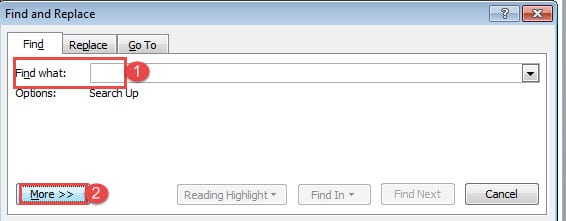
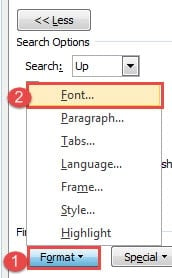
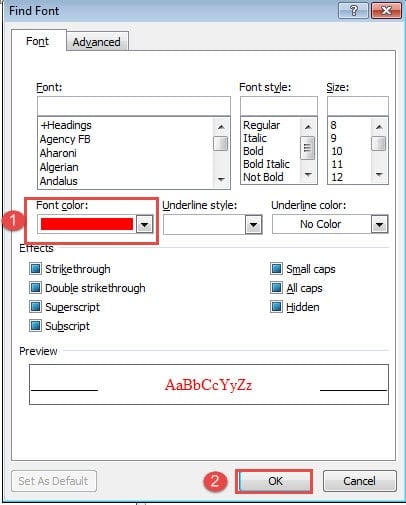
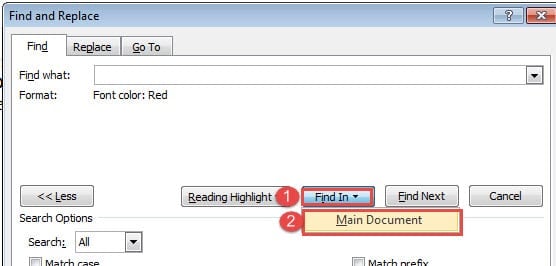
然后,所有目标颜色的文本将被选中。现在,您可以按“Ctrl+C”复制,然后一次性将其粘贴到另一个位置。
方法 2:运行 Word 宏
- 首先,点击“开发者”选项卡。
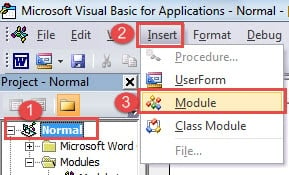
- 然后单击“Visual Basic”以触发 VBA 编辑器。

- 接下来单击“正常”,然后单击“插入”。
- 在菜单上选择“模块”。

- 然后双击模块激活编码空间。
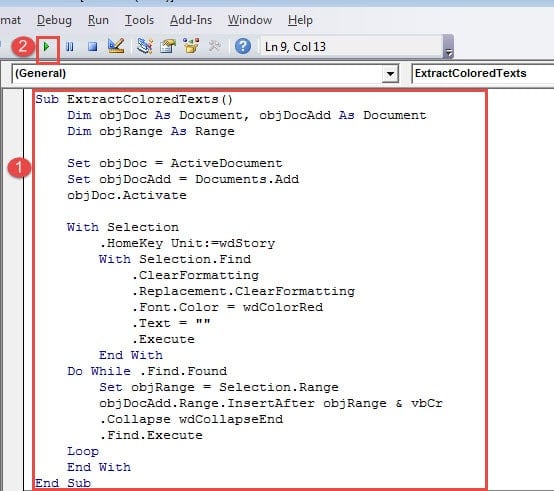
- 接下来粘贴代码:

Sub ExtractColoredTexts()
  Dim objDoc As Document, objDocAdd As Document
  Dim objRange As Range

  Set objDoc = ActiveDocument
  Set objDocAdd = Documents.Add
  objDoc.Activate

  With Selection
    .HomeKey Unit:=wdStory
    With Selection.Find
      .ClearFormatting
      .Replacement.ClearFormatting
      .Font.Color = wdColorRed
      .Text = ""
      .Execute
    End With
  Do While .Find.Found
    Set objRange = Selection.Range
    objDocAdd.Range.InsertAfter objRange & vbCr
    .Collapse wdCollapseEnd
    .Find.Execute
  Loop
  End With
End Sub
- 现在单击“运行”按钮。

将打开一个包含所有提取文本的新文档。
注意:在代码行“.Font.Color = wdColorRed”中,您需要将“wdColorRed”替换为文本的实际颜色。 如需详细参考,您可以访问此页面: https://docs.microsoft.com/en-us/office/vba/api/Word.WdColor
地址词问题
我们大多数人都是 Word 的常用用户。然而,即便如此,我们仍然会遇到一些棘手的问题,例如 Word 崩溃。这绝对是一个相当严重的问题,因为您的重要文件可能会面临风险。在这种情况下,建议您获取…… Word数据错误修复工具 只需几分钟即可恢复 Word 数据。
作者简介:
Vera Chen 是一位数据恢复专家 DataNumen, Inc.,它是数据恢复技术领域的世界领先者,包括 xls数据问题修复工具 和 pdf 修复软件产品。 欲了解更多信息,请访问 datanumen.com