
在今天的文章中,我们将与大家分享两种从 Word 文档中提取单个页面的快速方法。
有时在Word文档中,每一页可能包含相当独立的内容,例如表格。 您可能需要将不同的表格发送给不同的人。 然后,您必须将每个页面的每个表格保存为一个单独的文件。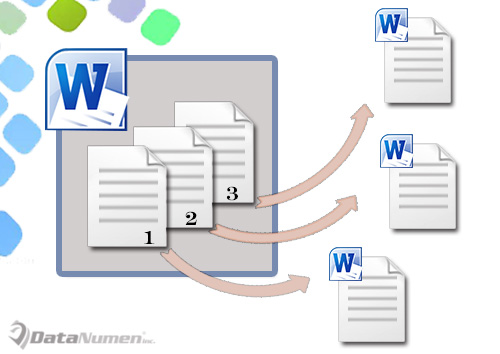
我们想到的第一个想法应该是经典的复制粘贴。 然而,任何涉及选择的事情有时都会很烦人,因为拖动和选择可以很容易地在没有选择的情况下结束。 为此,我们向您推荐 2 种使用宏的快速方法来完成这项工作。
方法 1:提取当前页面并将其另存为新文档
- 首先,将光标放在要提取的页面上。
- 单击“开发人员”选项卡,然后单击“Visual Basic”以调用 VBA 编辑器。 如果未激活“开发人员”,只需按“Alt+F11”即可。

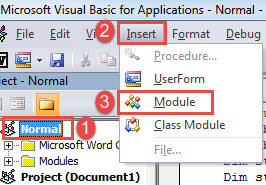
- 其次,点击“普通”项目。
- 接下来单击“插入”选项卡并选择“模块”。

- 双击新模块打开编辑区。
- 然后将以下代码粘贴到那里:

Sub SaveCurrentPageAsANewDoc()
  Dim objNewDoc As Document
  Dim objDoc As Document
  Dim strFileName As String
  Dim strFolder As String

  '  Initialization
  Set objDoc = ActiveDocument

  strFolder = InputBox("Enter folder path here: ")
  strFileName = InputBox("Enter file name here: ")

  '  Copy current page.
  objDoc.Bookmarks("\Page").Range.Select
  Selection.Copy

  '  Open a new document to paste the selection.
  Set objNewDoc = Documents.Add
  Selection.Paste

  objNewDoc.SaveAs FileName:=strFolder & "\" & strFileName & ".docx"
  objNewDoc.Close
End Sub
- 最后,单击“运行”按钮。

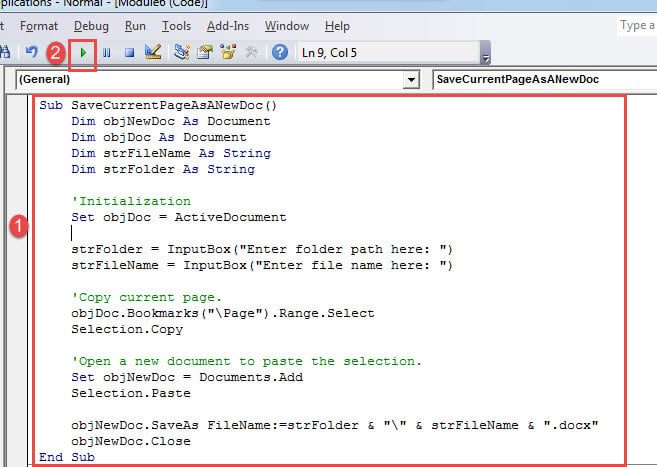
现在会有2个输入框。 在第一个输入框输入你要存放新文档的路径。 并在第二个上输入新的文档名称。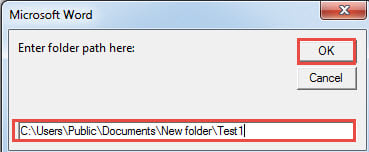
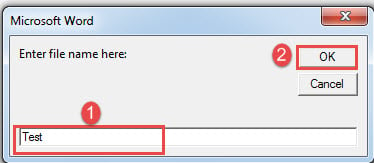
方法 2:提取每个页面并将其另存为新文档
以下宏将使您能够提取文档的每一页。
- 首先,按“Ctrl+Home”转到文档的开头。
- 然后按照方法 1 中的相同步骤安装并运行宏。
- 这次用这个替换宏:
Sub SaveEachPageAsADoc()
  Dim objNewDoc As Document
  Dim objDoc As Document
  Dim nPageNumber As Integer
  Dim strFolder As String
  Dim objFileName As Range

  '  Initialization
  Set objDoc = ActiveDocument

  strFolder = InputBox("Enter folder path here: ")

  '  Copy each page in the document to paste it into a new one.
  For nPageNumber = 1 To ActiveDocument.ComputeStatistics(wdStatisticPages)
    Application.Browser.Target = wdBrowsePage
    ActiveDocument.Bookmarks("\page").Range.Select
    Selection.Copy

    Set objNewDoc = Documents.Add
    Selection.Paste

    '  Save new doc with the name of "Page" & nPageNumber and get the first 20 characters of the new doc as part of the file name.
    Set objFileName = objNewDoc.Range(Start:=0, End:=20)
    objNewDoc.SaveAs FileName:=strFolder & "\" & "Page " & nPageNumber & " " & objFileName & ".docx"
    objNewDoc.Close
    Application.Browser.Next
  Next nPageNumber
End Sub
处理单词问题
Word 总是会遇到各种各样的问题。关键在于学会正确解决这些问题。当然,最推荐的方法是使用一款功能强大的 Word 编辑器。 单词恢复 工具。 您应该抓紧每一分钟恢复数据,以免为时已晚。
作者简介:
Vera Chen 是一位数据恢复专家 DataNumen, Inc.,它是数据恢复技术领域的世界领先者,包括 损坏的 xlsx 和 pdf 修复软件产品。 欲了解更多信息,请访问 datanumen.com