
为了保护您的隐私,您可能更愿意将许多约会设为私密。 一项一项地更改约会的敏感度将很麻烦。 因此在本文中,我们将向您介绍 2 个快速实现它的技巧。
如果您在 Outlook 中使用交换帐户并与他人共享您的日历,他们将能够随意访问您在其他自己的 Outlook 中的约会。 您必须有一些不希望其他人阅读的私人约会。 在这种情况下,为什么不将具体任命保密呢? 如果想将一定数量的约会设为私有,可以使用后面介绍的2种方式批量实现。
技巧 1:通过“私人”字段批量将约会设为私人
- 首先,转到“日历”窗格并打开右侧的日历文件夹。
- 然后通过切换到“视图”选项卡并选择“更改视图”>“列表”将当前视图更改为“列表”。
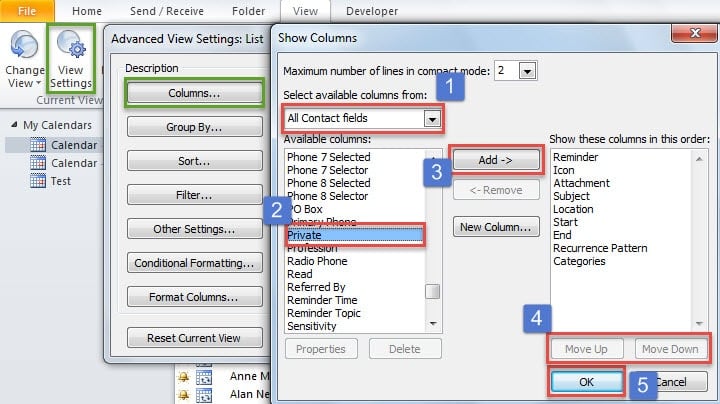
- 接下来您可以单击“查看设置”,这将打开一个新的对话框。 在其中,点击“列”按钮。
- 在随后的对话框中,执行以下步骤:
- 从“从以下位置选择可用列”列表中选择“所有联系人字段”。
- 从“可用列”框中查找并选择“私人”。
- 按“添加”按钮。
- 或者,使用“上移”和“下移”更改其顺序。
- 最后点击一系列“确定”,直到所有对话框关闭。
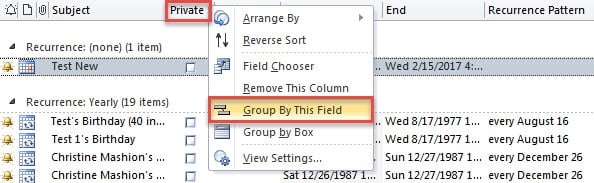
- 之后,返回约会列表。 右键单击“私人”列并选择“按此字段分组”。

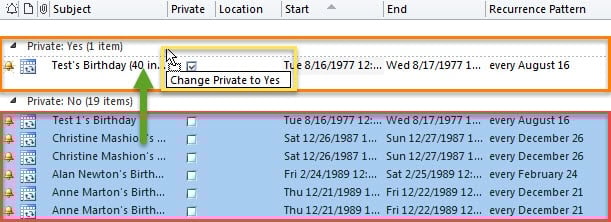
- 稍后您需要手动将约会设为私人。 然后选择所有你想设为私有的约会,并将它们拖放到“Private Yes”组中,如下图所示:

- 最后,选定的约会将被批量标记为私人。
技巧 2:使用 Outlook VBA 批量将约会设置为私有
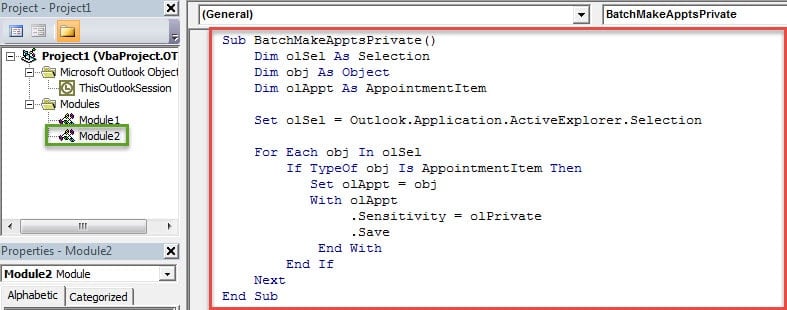
- 首先,按“Alt + F11”键按钮打开 VBA 编辑器。
- 在新窗口中,您应该打开一个新模块并将以下 VBA 代码复制到其中。
Sub BatchMakeApptsPrivate()
    Dim olSel As Selection
    Dim obj As Object
    Dim olAppt As AppointmentItem

    Set olSel = Outlook.Application.ActiveExplorer.Selection

    For Each obj In olSel
        If TypeOf obj Is AppointmentItem Then
           Set olAppt = obj
           With olAppt
               .Sensitivity = olPrivate
               .Save
           End With
        End If
    Next
End Sub
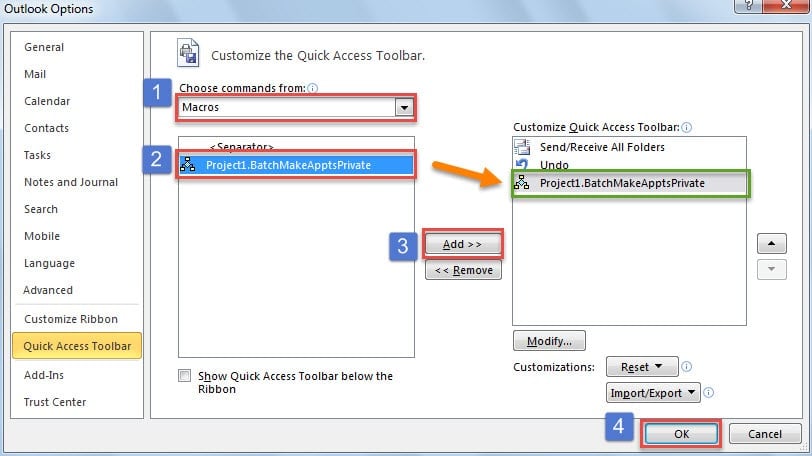
- 随后,您可以退出 VBA 编辑器并像往常一样将新宏添加到快速访问工具栏。

- 最后,您可以转到日历列表并选择要标记为私人的所需约会,然后按快速访问工具栏中的宏按钮。 马上,他们将是私人的。
注意你的前景周围的所有危害
尽管拥有各种功能,但 Outlook 也容易受到许多因素的影响。 因此,作为普通用户,您必须提防所有潜在风险,尤其是带有病毒的恶意电子邮件。 此外,强烈建议您持有一个 Outlook数据错误恢复工具, 喜欢 DataNumen Outlook Repair,如果您的 Outlook 数据损坏,这将派上用场。
作者简介:
Shirley Zhang 是一位数据恢复专家 DataNumen, Inc.,它是数据恢复技术领域的世界领先者,包括 修复损坏的 SQL mdf 数据 和 outlook 修复软件产品。 欲了解更多信息,请访问 datanumen.com