
是否要将 Outlook 日历导出到 PDF 文件?Outlook 本身并不提供这样的功能,但您仍然可以通过一些变通方法来实现。本文将为您介绍两种快速的方法。
许多用户渴望能够支持他们将 Outlook 日历导出为的解决方案 PDF 文件。 当然,有多种第三方工具可以做到这一点。 但是,其中许多不是免费的。 因此,在这里我们将向您分享 2 种简单且完全免费的方法。
方法一:将日历截图导出为PDF
- 首先,在 Outlook 中,通过单击导航窗格底部的“日历”图标访问“日历”窗格。
- 然后,打开您要导出的日历。
- 接下来,滚动到日历中的特定月份。
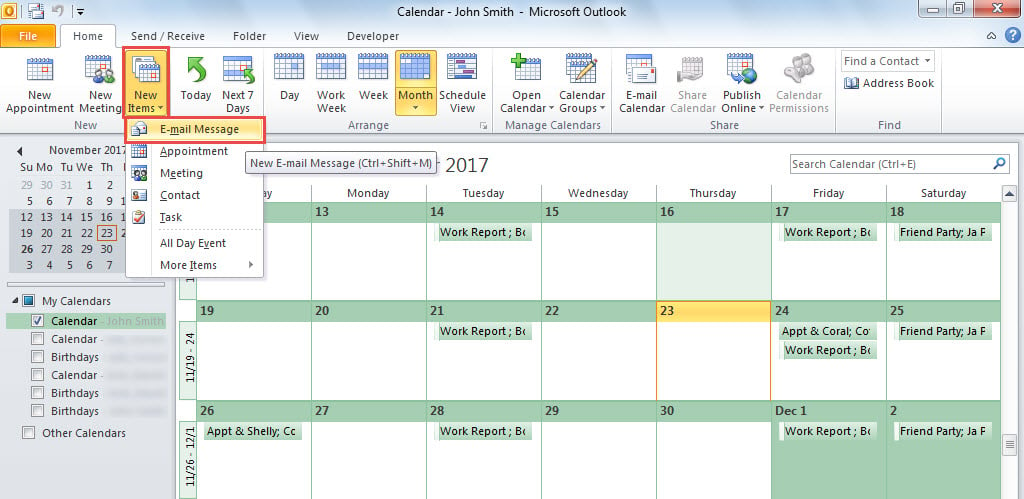
- 随后,单击“主页”选项卡下“新建”组中的“新建项目”>“电子邮件消息”。

- 在新邮件中,切换到“插入”选项卡并将光标置于正文中。
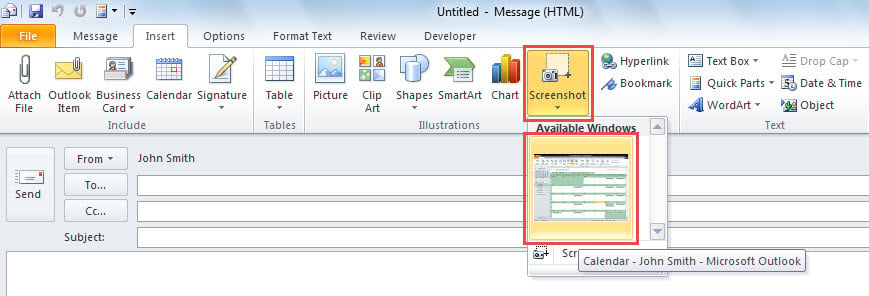
- 然后,切换到“插入”选项卡并按“屏幕截图”。
- 然后,从“可用窗口”列表中选择“日历”窗口。

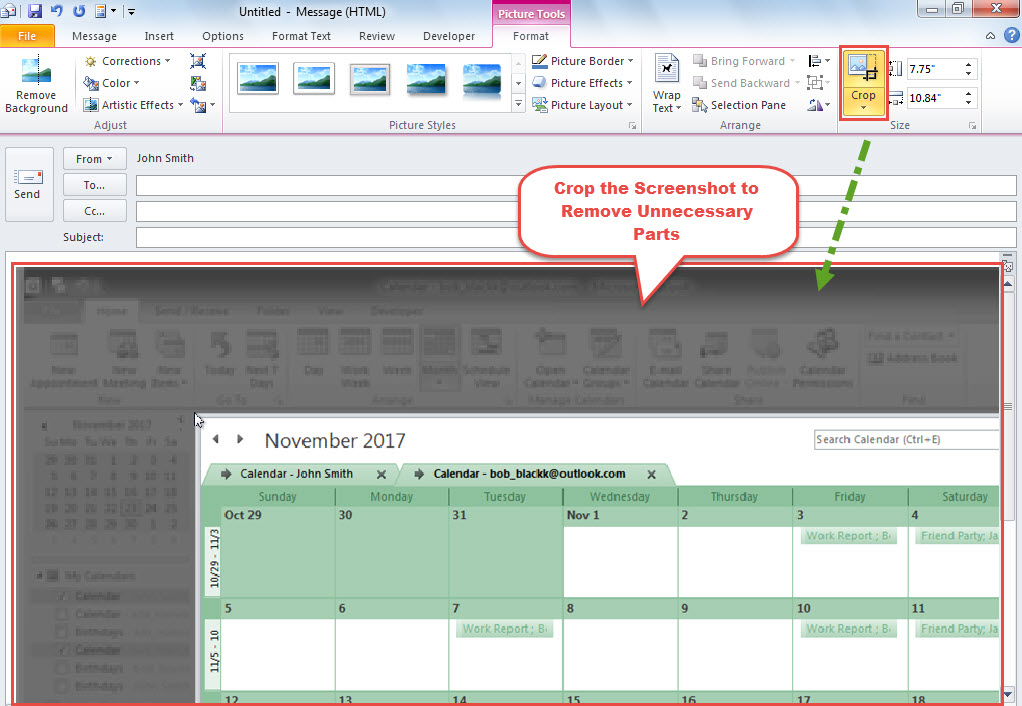
- 嵌入日历的截图后,可以使用“裁剪”工具去除截图中不需要的部分。

- 稍后,按“Alt + F11”键按钮打开 VBA 编辑器。
- 在新窗口中,将下面的 VBA 代码复制到一个模块中。
Sub ExportMailToPDF()
    Dim objMail As Outlook.MailItem
    Dim objShell, objWindowsFolder As Object
    Dim strFilePath As String
    Dim objWordApp As Word.Application
    Dim objDocument As Word.Document
    Dim strPDF As String

    Set objMail = Application.ActiveInspector.CurrentItem

    Set objShell = CreateObject("Shell.Application")
    Set objWindowsFolder = objShell.BrowseForFolder(0, "Select a folder:", 0, "")

    If Not objWindowsFolder Is Nothing Then
       strFilePath = objWindowsFolder.self.Path & "\Calendar.mht"
       objMail.SaveAs strFilePath, olMHTML

       Set objWordApp = CreateObject("Word.Application")
       Set objDocument = objWordApp.Documents.Open(strFilePath, False)

       strPDF = "E:\Calendar.pdf"
       objWordApp.ActiveDocument.ExportAsFixedFormat strPDF, wdExportFormatPDF

       objDocument.Close
       objWordApp.Quit

       Kill strFilePath
    End If
End Sub
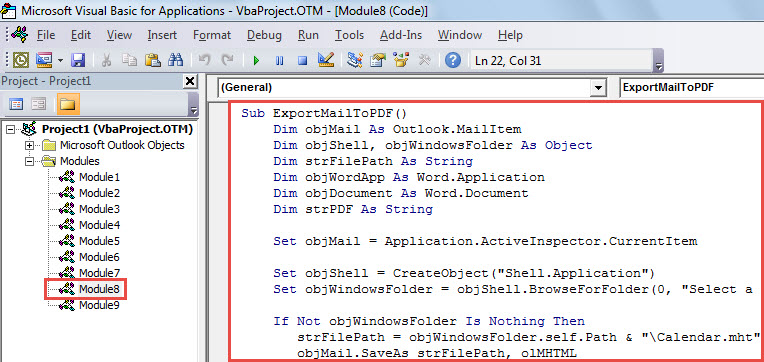
- 之后,按“F5”来触发这个宏。
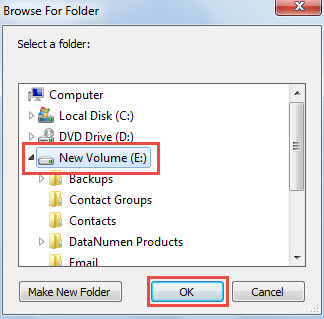
- 接下来,您需要选择一个 Windows 文件夹来保存导出的文件 PDF 文件中。

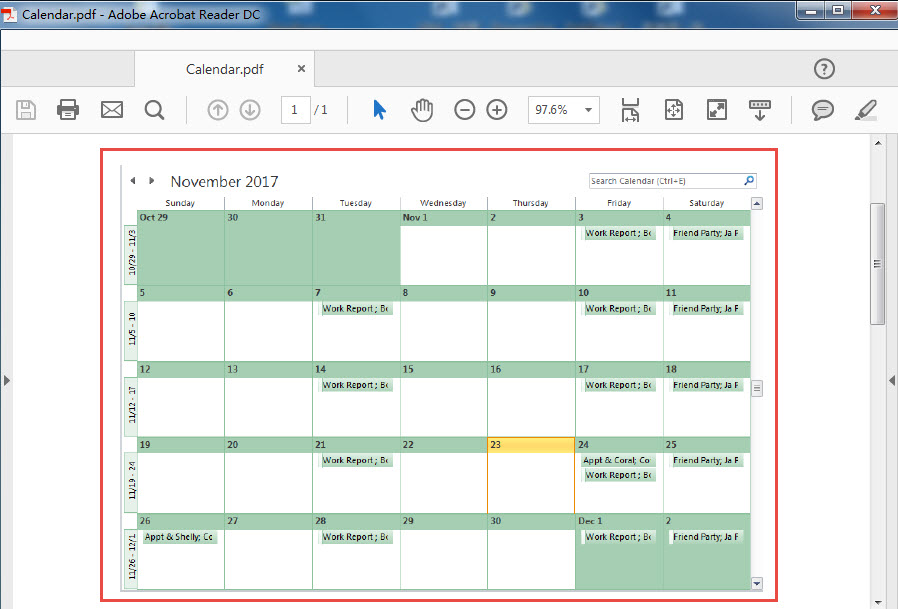
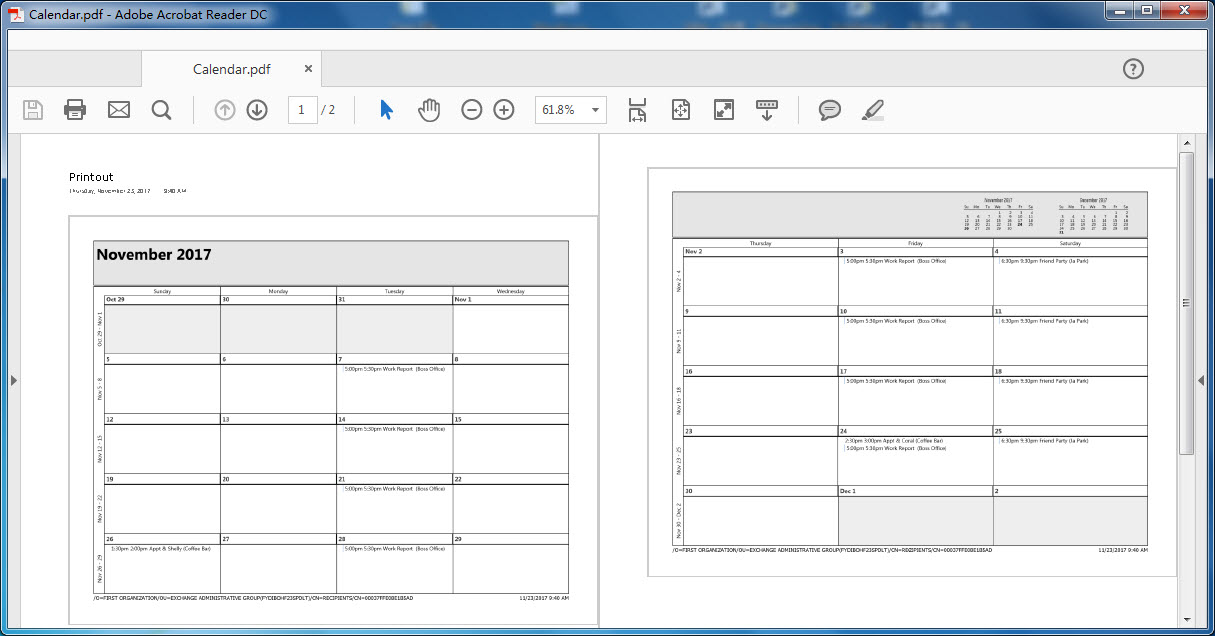
- 宏完成后,您可以访问选定的 Windows 文件夹,您将在其中看到一个新的 PDF 文件,它看起来像下面的屏幕截图。

老实说,这种方法有点麻烦和繁琐。 现在,在下文中,我们将向您介绍另一种更简单的方法。
方法二:用微软 OneNote 导出日历
- 首先,根据您的需要访问源日历文件夹。
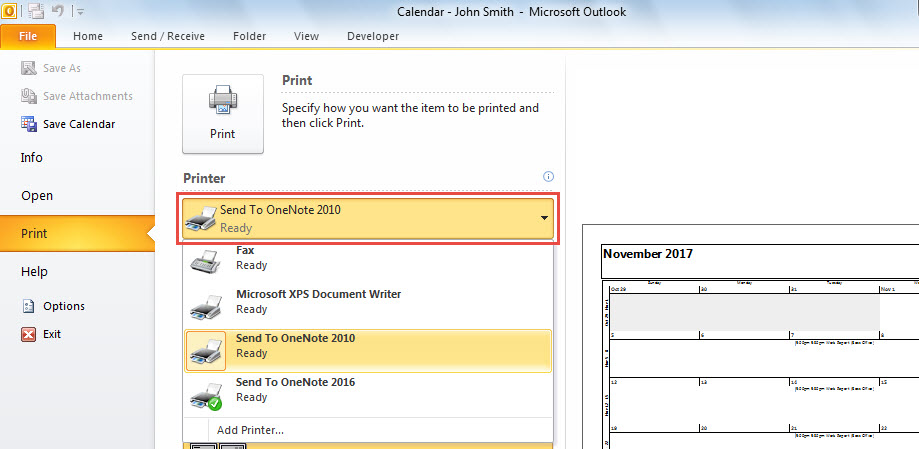
- 然后,转到“文件”菜单并切换到“打印”选项卡。
- 接下来,选择“发送到 OneNote”打印机。

- 之后,单击“打印”按钮。
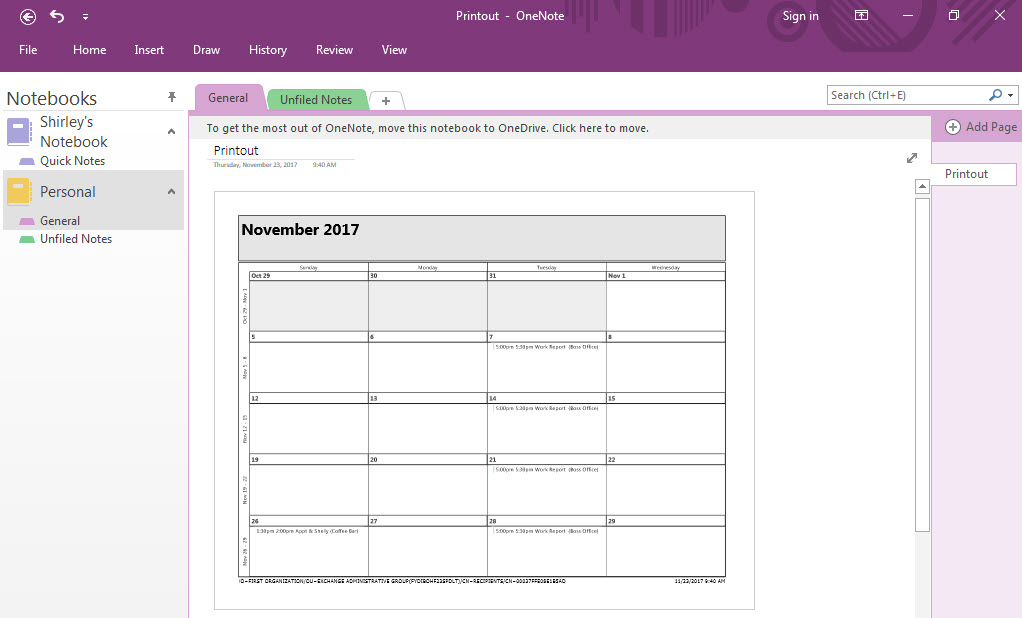
- 随后,MS OneNote 将打开一个新的打印输出页面。

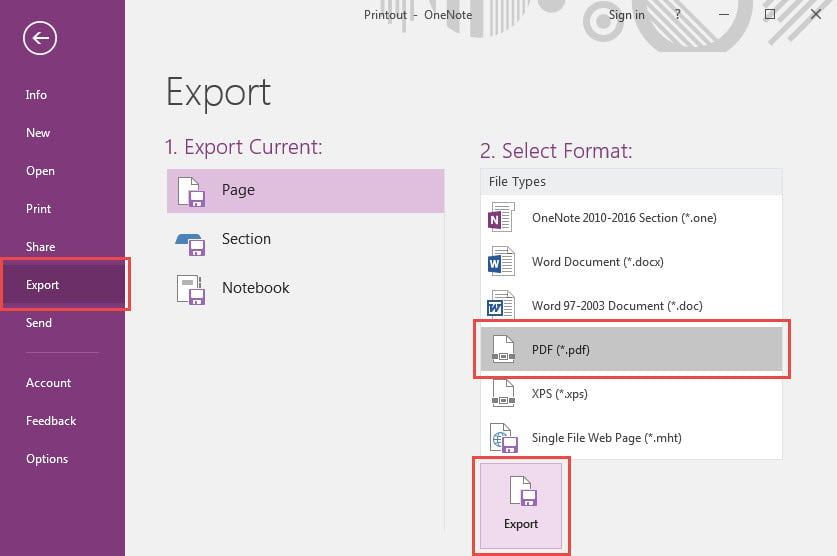
- 稍后,单击右上角的“文件”。
- 在出现的“文件”菜单中,转到“导出”选项卡。
- 然后,在“选择格式”列表中选择“PDF”。
- 最后,单击“导出”按钮。

- 然后,在新的弹出窗口中,选择一个 Windows 文件夹并为此输入一个名称 PDF 文件中。
- 点击“确定”后,你会得到一个新的 PDF 日历成功。

妥善保护您的 Outlook 数据
由于 Outlook 容易损坏,如果您是 Outlook 的普通用户,则必须定期对 Outlook 数据进行备份。 此外,为了在 Outlook 损坏的情况下提供即时有效的救援,您必须准备一个尖端的 PST 修复工具,比如 DataNumen Outlook Repair, 这样你就可以 修复 PST 问题尽快解决。
作者简介:
Shirley Zhang 是一位数据恢复专家 DataNumen, Inc.,它是数据恢复技术领域的世界领先者,包括 损坏的中密度纤维板 和 outlook 修复软件产品。 欲了解更多信息,请访问 datanumen.com