
Outlook 没有允许我们搜索发件人姓名中的特定单词的直接规则条件。 因此,本文将教您 2 种变通方法,以在 Outlook 规则中实现“在发件人姓名中使用特定单词”。
当您尝试创建一条需要指定发件人的Outlook规则时,您会发现只有“with specific words in the sender's address”可用,如下截图所示:
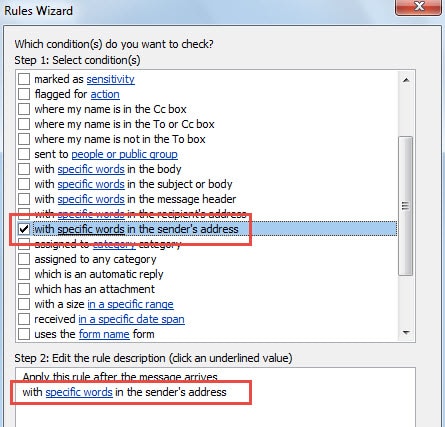
此 Outlook 规则条件指向发件人的 SMTP 电子邮件地址而不是发件人的姓名。 实际上,有很多邮件,其发件人地址完全相同,但实际显示名称不同。 在这种情况下,“在发件人地址中包含特定词语”规则条件将无用。 所以针对这个问题,这里有2种实现发件人姓名查词的方法。
方法一:使用“来自个人或公共团体”
- 首先,您应该访问“规则向导”对话框。
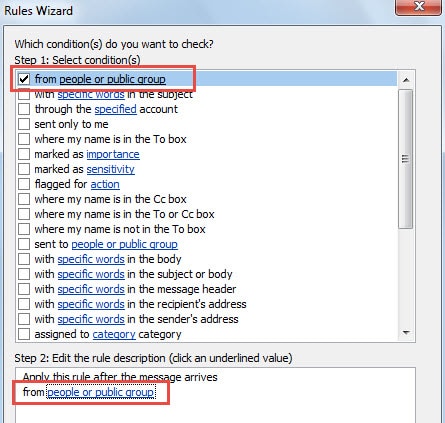
- 然后在第 1 步:选择条件中选择“from people or public group”。

- 接下来点击步骤2中的“人员或公共组”。然后在“规则地址”的新对话框中,您可以在底部找到“发件人->”字段。 现在您应该在此字段中键入发件人的姓名,如下图所示:

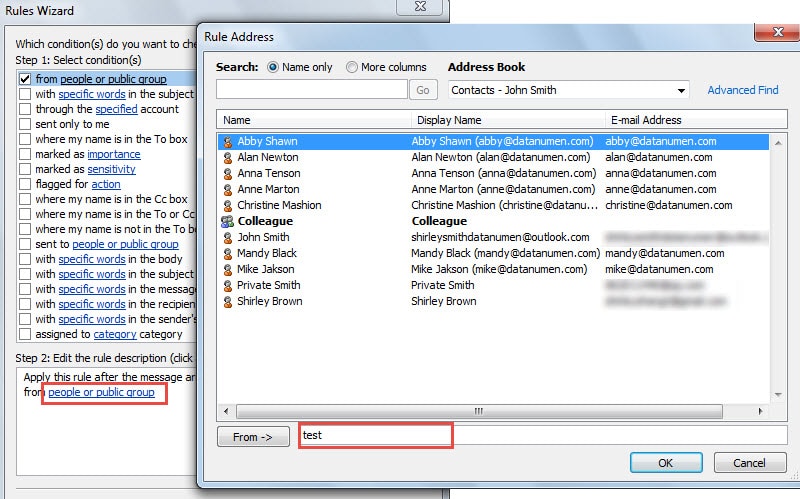
请注意: 要指定多个单词,可以使用分号连接,如“test;” 例子; 外表;”
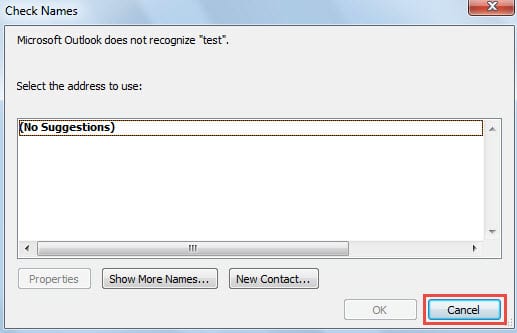
- 之后,点击“确定”按钮。Outlook 将自动开始检查姓名。在随后出现的“检查姓名”对话框中,直接点击“取消”按钮。

- 最后,您可以像往常一样继续完成规则。 该规则将查找发件人显示名称中的特定单词,而不是电子邮件地址。
方法二:使用“在邮件标题中使用特定的词”
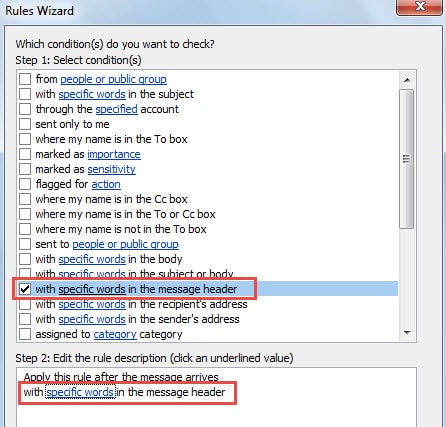
- 首先,进入“规则向导”屏幕并选择“在邮件标题中使用特定单词”。

- 然后点击“特定单词”链接到第 2 步框。
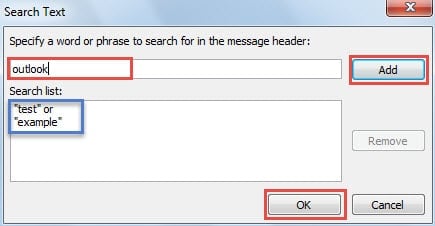
- 接下来在“搜索文本”新的小对话框中,在搜索字段中键入特定的单词,然后单击“添加”按钮将它们添加到搜索列表中。

请注意:
- 您为“邮件标题中的特定词”键入的特定词区分大小写。
- 由于邮件标题不仅包含发件人姓名,还包含其他信息,因此您必须组合更多的单词、规则条件和例外情况。 否则,该规则将适用于您不需要的项目。
- 之后,单击“确定”并继续照常完成规则。
解决 Outlook 问题
前景很脆弱。 因此,它会不时发生各种问题。 此外,由于 Outlook 问题难以预测,我们应该始终做好充分的准备。 例如,我们应该定期备份,这将使我们能够 恢复损坏的 PST 数据 容易地。 此外,在附近放置一个强大的维修工具是明智的。
作者简介:
Shirley Zhang 是一位数据恢复专家 DataNumen, Inc.,它是数据恢复技术领域的世界领先者,包括 修复 SQL 数据库损坏 和 outlook 修复软件产品。 欲了解更多信息,请访问 datanumen.com