
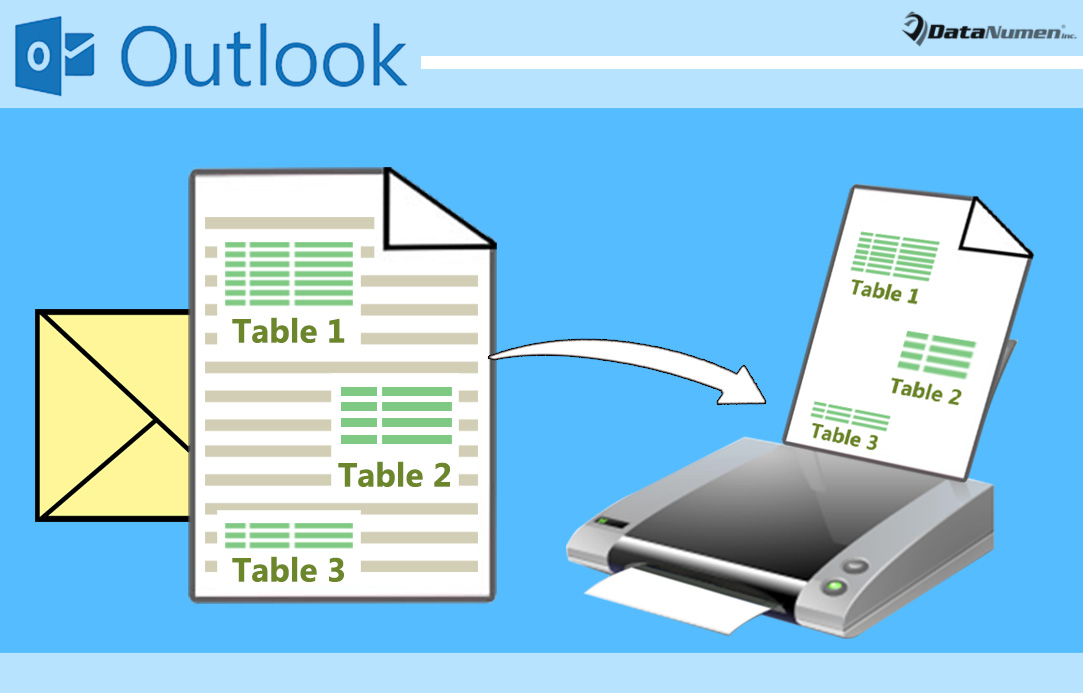
如果您想快速打印 Outlook 电子邮件中没有其他文本的所有表格,您可以使用两种方法中的任何一种来完成它。
当您收到一封在邮件正文中包含许多表格的电子邮件时,有时您可能希望提取这些表格并只打印出来,而不是正文中的文本。 但是outlook没有相关功能可以实现。 因此,在下文中,我们将向您分享2种方法。
方法 1:在单独的页面中打印所有表格
- 首先,启动 Outlook 程序。
- 然后在 Outlook 主窗口中,按“Alt + F11”键按钮。
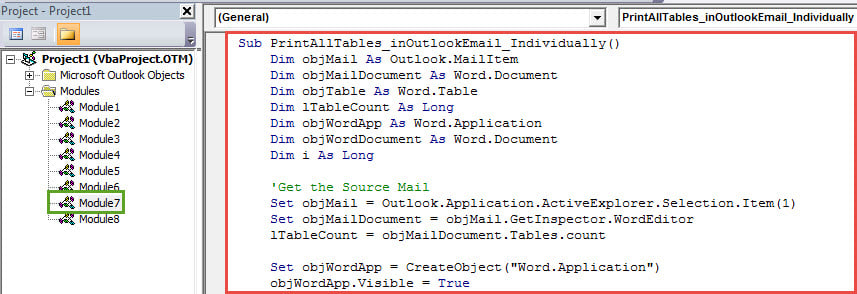
- 在随后的“Microsoft Visual Basic for Applications”窗口中,您可以找到并打开一个未使用的模块。
- 之后,您应该将以下 VBA 代码复制到此模块中。
Sub PrintAllTables_inOutlookEmail_Individually()
    Dim objMail As Outlook.MailItem
    Dim objMailDocument As Word.Document
    Dim objTable As Word.Table
    Dim lTableCount As Long
    Dim objWordApp As Word.Application
    Dim objWordDocument As Word.Document
    Dim i As Long

    'Get the Source Mail
    Set objMail = Outlook.Application.ActiveExplorer.Selection.Item(1)
    Set objMailDocument = objMail.GetInspector.WordEditor
    lTableCount = objMailDocument.Tables.count

    Set objWordApp = CreateObject("Word.Application")
    objWordApp.Visible = True

    For i = 1 To lTableCount
        Set objTable = objMailDocument.Tables(i)
        objTable.Range.Copy

        'Copy Each Table into Each Word Document
        Set objWordDocument = objWordApp.Documents.Add
        objWordDocument.Content.Paste

        'Print Out Each Document
        objWordDocument.PrintOut

        objWordDocument.Close False
    Next

    objWordApp.Quit
End Sub
- 稍后您应该将新的 VBA 项目添加到快速访问工具栏。 前往“Outlook选项”>“快速访问工具栏”选项卡来实现它。
- 终于可以拍了。
- 首先,选择一封包含多个表格的电子邮件。
- 然后单击快速访问工具栏中的新宏按钮。
- 所有表格将立即打印在单独的页面中。
方法 2:依次打印所有表
- 首先,按照上述方法的步骤 1 到 2 前往“Microsoft Visual Basic for Applications”窗口。
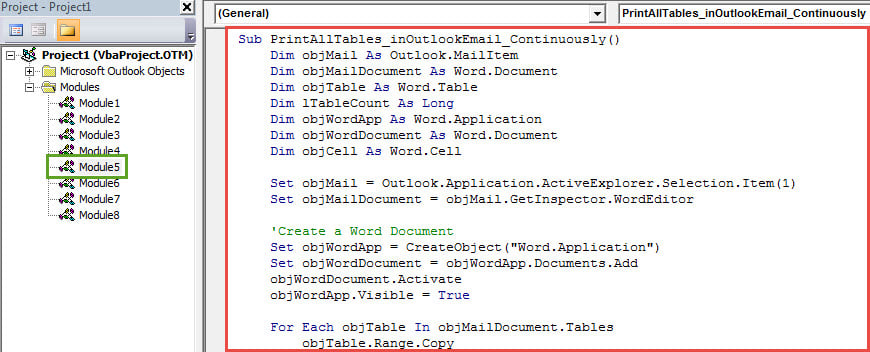
- 然后访问一个未使用的模块,您需要将以下 VBA 代码复制到其中。
Sub PrintAllTables_inOutlookEmail_Continuously()
    Dim objMail As Outlook.MailItem
    Dim objMailDocument As Word.Document
    Dim objTable As Word.Table
    Dim lTableCount As Long
    Dim objWordApp As Word.Application
    Dim objWordDocument As Word.Document
    Dim objCell As Word.Cell

    Set objMail = Outlook.Application.ActiveExplorer.Selection.Item(1)
    Set objMailDocument = objMail.GetInspector.WordEditor

    'Create a Word Document
    Set objWordApp = CreateObject("Word.Application")
    Set objWordDocument = objWordApp.Documents.Add
    objWordDocument.Activate
    objWordApp.Visible = True

    For Each objTable In objMailDocument.Tables
        objTable.Range.Copy

        'Copy All Tables into One Word Document
        With objWordDocument.Range
             .Collapse wdCollapseEnd
             .PasteSpecial wdPasteRTF
             .Text = vbCrLf
        End With
    Next

    'Print out the Word Document
    objWordDocument.PrintOut
    objWordDocument.Close False
    objWordApp.Quit
End Sub
- 稍后您可以将新宏添加到快速访问工具栏。
- 最后,您选择一个源邮件并点击快速访问工具栏中的宏按钮。 立即,此电子邮件中的所有表格将被复制到一个 Word 文档中,现在将打印出来。
保护 Outlook 数据免受损坏
尽管具有众多功能,但 Outlook 无法避免错误、崩溃和损坏。 因此,一旦遇到死机,你的Outlook数据往往会和你告别。 因此,为了防止 前景腐败,您需要做一些努力,例如阻止隐藏的病毒,保持正常关闭 Outlook 等。 另外,最好使用经验丰富的维修工具,例如 DataNumen Outlook Repair.
作者简介:
Shirley Zhang 是一位数据恢复专家 DataNumen, Inc.,它是数据恢复技术领域的世界领先者,包括 修复 mdf 和 outlook 修复软件产品。 欲了解更多信息,请访问 datanumen.comc