
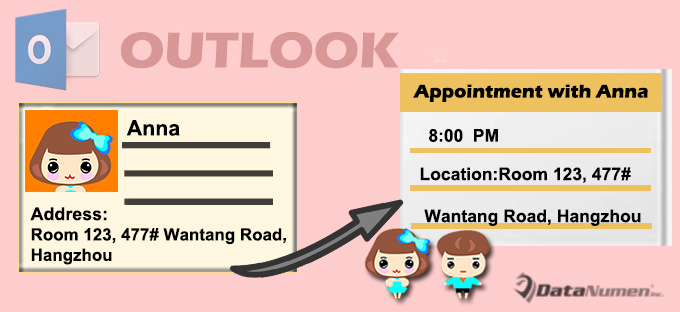
如果您想从特定联系人创建约会并直接使用联系人地址作为约会地点。 在这种情况下,您可以应用本文介绍的 2 种方式。
有时,您可能需要与 Outlook 联系人安排约会,并直接使用联系人的地址(公司地址或家庭地址)作为约会地点。大多数人最熟悉的方法是手动创建约会并将联系人地址复制到地点字段。但实际上,通过 Outlook VBA,您只需单击一下即可快速完成此操作。接下来,我们将分别介绍这两种方法。
方法 1:手动将联系地址复制到新约会
- 首先,启动您的 Outlook 应用程序。
- 然后切换到联系人窗格。
- 接下来双击源联系人以在其自己的窗口中打开它。
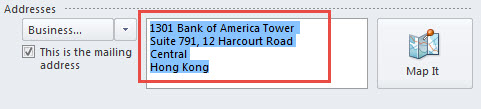
- 随后,您应该找到“地址”部分并复制地址。

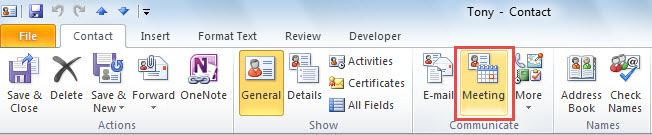
- 之后,您可以单击“联系人”选项卡下“通信”组中的“会议”按钮。

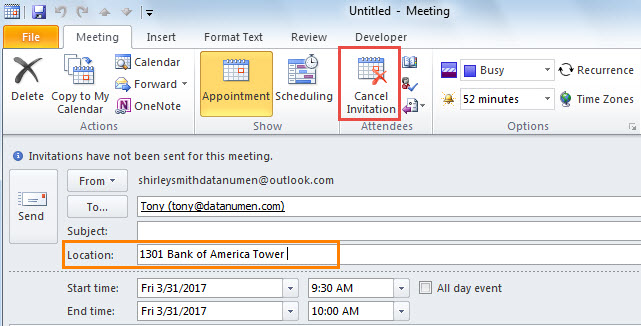
- 稍后,会议将出现。 现在您可以单击“位置”字段并按“Ctrl + V”粘贴之前复制的地址。
- 最后,要将会议转为标准约会,您只需点击“取消邀请”按钮即可。

方法二:使用Outlook VBA快速完成
- 首先,按“Alt + F11”快捷键。
- 然后在打开的VBA编辑器窗口中,可以打开一个不用的模块。
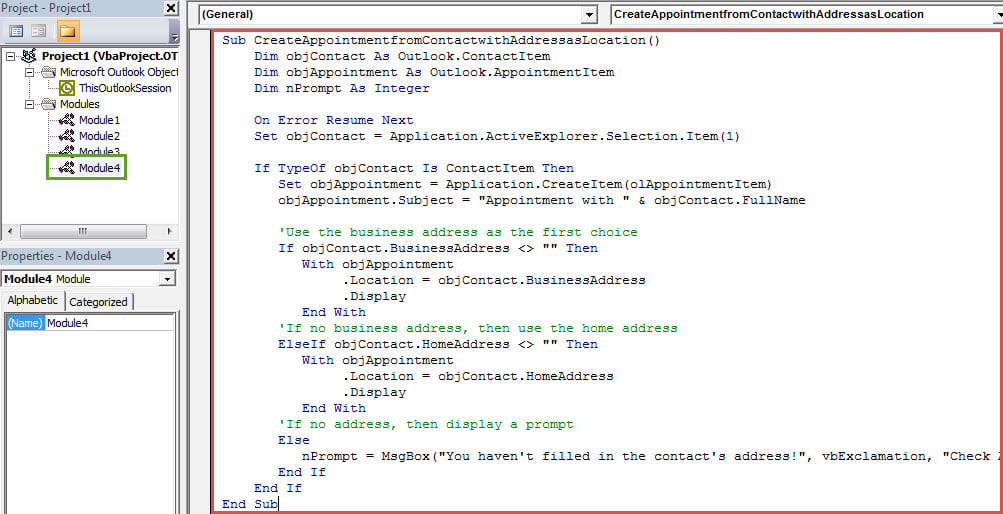
- 接下来将以下 VBA 代码复制并粘贴到其中。
Sub CreateAppointmentLocatedAtContactAddress()
    Dim objContact As Outlook.ContactItem
    Dim objAppointment As Outlook.AppointmentItem
    Dim nPrompt As Integer

    On Error Resume Next
    Set objContact = Application.ActiveExplorer.Selection.Item(1)

    If TypeOf objContact Is ContactItem Then
       Set objAppointment = Application.CreateItem(olAppointmentItem)
       objAppointment.Subject = "Appointment with " & objContact.FullName

       'Use the business address as the first choice
       If objContact.BusinessAddress <> "" Then
          With objAppointment
               .Location = objContact.BusinessAddress
               .Display
          End With
       'If no business address, then use the home address
       ElseIf objContact.HomeAddress <> "" Then
          With objAppointment
               .Location = objContact.HomeAddress
               .Display
          End With
       'If no address, then display a prompt
       Else
          nPrompt = MsgBox("You haven't filled in the contact's address!", vbExclamation, "Check Address")
       End If
    End If
End Sub
- 之后,像往常一样将宏添加到快速访问工具栏。
- 最终,您可以尝试一下。
- 首先,选择一个联系人。
- 然后单击快速访问工具栏中的宏按钮。
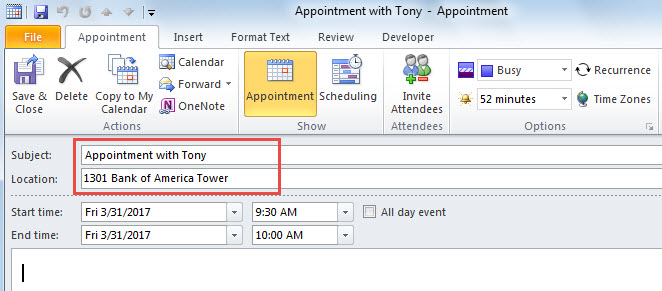
- 马上,一个新的约会将显示为联系人地址作为位置,如下图所示:

有效解决前景问题
为了有效地摆脱 Outlook 问题,建议准备一个强大的 展望修复 提前使用工具,例如 DataNumen Outlook Repair. 否则,如果您只是简单地回复收件箱修复工具 Scanpst.exe,您最终会发现它在 Outlook 严重崩溃时毫无用处。 此外,如果您养成了定期备份数据的好习惯,那就更好了。
作者简介:
Shirley Zhang 是一位数据恢复专家 DataNumen, Inc.,它是数据恢复技术领域的世界领先者,包括 修复sql 和 outlook 修复软件产品。 欲了解更多信息,请访问 datanumen.com