
默认情况下,新预约会显示为“忙碌”。但有些用户不喜欢这样。本文将介绍两种在 Outlook 中更改新预约默认状态的方法。
许多用户不喜欢新 Outlook 约会的默认“显示为”状态——“忙碌”。 但是,Outlook 不允许用户直接更改此状态。 所以,如果你想改变它,你必须寻求其他途径。 在这里,我们将教您2种方法。

方法 1:将自定义表单应用于日历文件夹
- 首先,启动 Outlook 应用程序。
- 然后进入“日历”区域。
- 接下来,单击功能区中的“新建约会”按钮。
- 随后,在“约会”窗口中,切换到“开发人员”选项卡并单击“设计此表单”按钮。
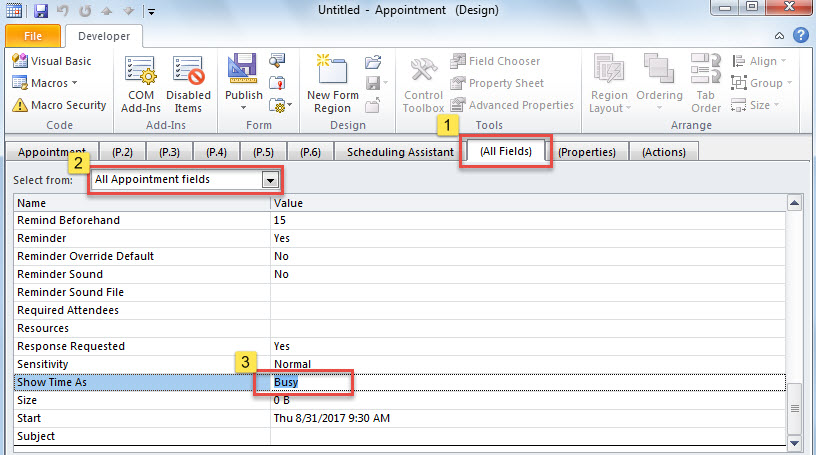
- 之后,在新屏幕中,切换到“(所有字段)”选项卡。
- 然后,在“选择自”字段中选择“所有约会字段”。
- 稍后,您应该向下滚动直到找到“将时间显示为”字段,您需要将其“忙碌”更改为“空闲”。

- 之后,您可以单击“发布”按钮并选择“将表单发布为”。
- 在弹出的对话框中,为此表单输入一个名称,例如“免费预约”,然后点击“发布”。
- 然后,您可以在不保存的情况下关闭此约会。
- 接下来,右键单击导航窗格中的日历,然后在上下文菜单中选择“属性”。
- 然后,在新框中,将“IPM.Appointment”更改为“Free Appointment”,如下图所示。

- 最后,单击“确定”以保存更改。
- 从那时起,所有添加到此日历的新约会将默认显示为“免费”。

方法 2:通过 VBA 将其他状态自动应用到新约会
- 首先,按“Alt + F11”键按钮。
- 然后,在“Microsoft Visual Basic for Applications”窗口中,找到并打开“ThisOutlookSession”项目。
- 接下来,将以下 VBA 代码复制并粘贴到该项目中。
Private WithEvents objInspectors As Inspectors
Private WithEvents objAppointment As AppointmentItem

Private Sub Application_Startup()
    Set objInspectors = Outlook.Application.Inspectors
End Sub

Private Sub objInspectors_NewInspector(ByVal Inspector As Inspector)
    If Inspector.CurrentItem.Class = olAppointment Then
       Set objAppointment = Inspector.CurrentItem
    End If
End Sub

Private Sub objAppointment_Open(Cancel As Boolean)
    'Get the brand new appointment
    If Len(objAppointment.Subject) = 0 And Len(objAppointment.Location) = 0 Then
       'change busy status to free
       objAppointment.BusyStatus = olFree
    End If
End Sub

- 之后,签署此代码。
- 最后,您需要重启 Outlook 以激活此宏。
- 从现在开始,新约会肯定会自动显示为“免费”。
如果遇到 Outlook 崩溃该怎么办
Outlook 可能会在没有任何警告的情况下崩溃。 因此,要预测和预防这种可怕的情况是相当困难的。 但是,你还是应该做好有效的缓解措施,包括更新Outlook数据的备份,以及强大的修复工具,比如 DataNumen Outlook Repair. 它会来救你的,如果 扫描仪,内置的修复工具无法做出效果。
作者简介:
Shirley Zhang 是一位数据恢复专家 DataNumen, Inc.,它是数据恢复技术领域的世界领先者,包括 sql损坏 和 outlook 修复软件产品。 欲了解更多信息,请访问 datanumen.com