
当需要重新发送大量邮件时,默认情况下,您必须逐一打开并手动选择“重新发送此邮件”。这非常麻烦。因此,本文将分享两种方法,可以帮助您快速完成这项工作。
要重新发送电子邮件,您应该首先在消息窗口中打开此电子邮件,然后单击“操作”按钮并从下拉列表中选择“重新发送此消息”选项。 通过这种方式,如果您想重新发送很多邮件,将会非常繁琐和麻烦。 现在,在这里我们将向您介绍两种方法。 您可以根据需要选择其中之一。
方法一:通过“转发”功能批量重发多封邮件
如果您要重新发送的邮件实际上是发送给同一个人,您可以使用“转发”功能。
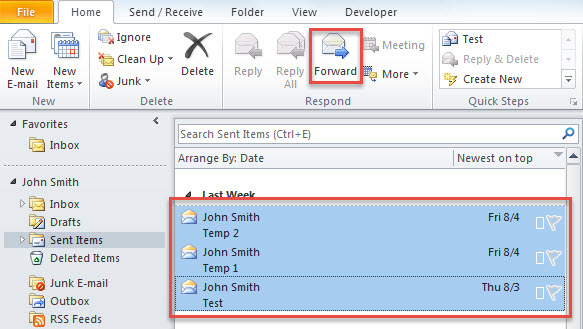
- 首先,在邮件列表中,您需要选择要重新发送的电子邮件。
- 然后,单击“主页”选项卡下“响应”组中的“转发”按钮。

- 立即将显示一封新电子邮件,其中已附加所有选定的电子邮件。
- 现在,您可以在“收件人”字段中输入特定收件人并输入主题。
- 最后,点击“发送”按钮。
但是,如果要重新发送的邮件实际上是发送给不同的人,那么上述方法就没有太大帮助了。 在这种情况下,您可以使用以下方法。
方法 2:通过 Outlook VBA 批量重发多封邮件
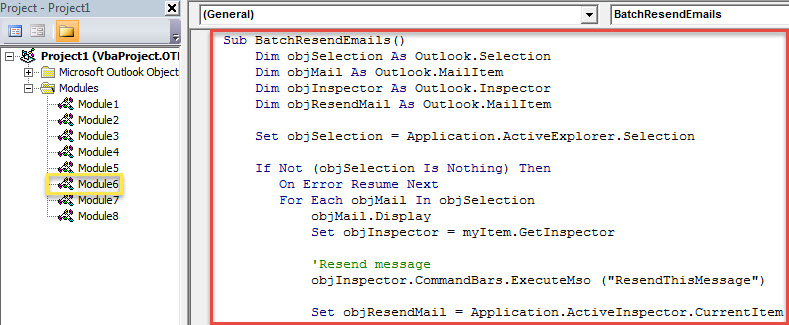
- 首先,在 Outlook 主窗口中按“Alt + F11”键按钮。
- 进入“Microsoft Visual Basic for Applications”窗口后,打开一个空白模块。
- 随后,将以下 VBA 代码复制到此类模块中。
Sub BatchResendEmails()
    Dim objSelection As Outlook.Selection
    Dim objMail As Outlook.MailItem
    Dim objInspector As Outlook.Inspector
    Dim objResendMail As Outlook.MailItem

    Set objSelection = Application.ActiveExplorer.Selection

    If Not (objSelection Is Nothing) Then
       On Error Resume Next
       For Each objMail In objSelection
           objMail.Display
           Set objInspector = myItem.GetInspector

           'Resend message
           objInspector.CommandBars.ExecuteMso ("ResendThisMessage")

           Set objResendMail = Application.ActiveInspector.CurrentItem

           'You can change the email details as per your needs
           With objResendMail
               .Subject = "Resent: " & objMail.Subject
               .Send
           End With

           objMail.Close olDiscard
       Next
    End If
End Sub
- 之后,您可以退出当前窗口。
- 稍后将此宏添加到快速访问工具栏。
- 终于可以拍了。
- 首先,选择源电子邮件。
- 然后按快速访问工具栏中的宏按钮。
- 立即,所有邮件将像往常一样重新发送给其原始收件人。
解决 Outlook 问题
没有软件是完美的。 例如,尽管 Outlook 功能丰富,但它容易出现问题和损坏。 因此,如果您是 Outlook 的普通用户,则必须做好一些预防措施,例如定期备份 PST 数据和使用可靠可靠的 PST修复 工具,例如 DataNumen Outlook Repair. 它可以毫不费力地解决 Outlook 问题。
作者简介:
Shirley Zhang 是一位数据恢复专家 DataNumen, Inc.,它是数据恢复技术领域的世界领先者,包括 sql损坏 和 outlook 修复软件产品。 欲了解更多信息,请访问 datanumen.com