
默认情况下,全天事件的状态为“免费”。 但在现实中,我们通常希望将状态设置为“忙碌”。 因此,本文将向您展示实现它的 2 种方法。
许多用户对 Outlook 默认将全天事件显示为“免费”感到恼火。 因此,他们每次创建全天活动时都必须手动更改状态。 无疑,这很麻烦。 因此,在这里我们将介绍 2 个技巧来自动将全天事件的状态设置为“忙碌”。
方法 1:设计一个自定义的“全天忙碌事件”表单
- 首先,启动 Outlook。
- 然后前往“日历”导航窗格。
- 接下来,您可以通过单击功能区中的“新建约会”按钮来创建新约会。
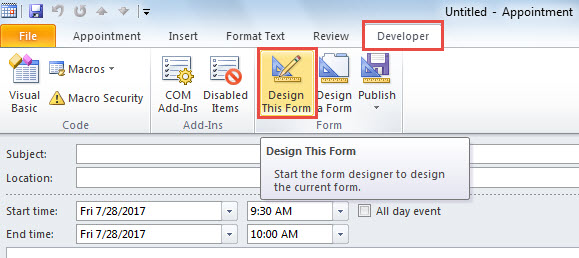
- 在约会窗口中,切换到“开发人员”选项卡并点击“设计此表单”按钮。

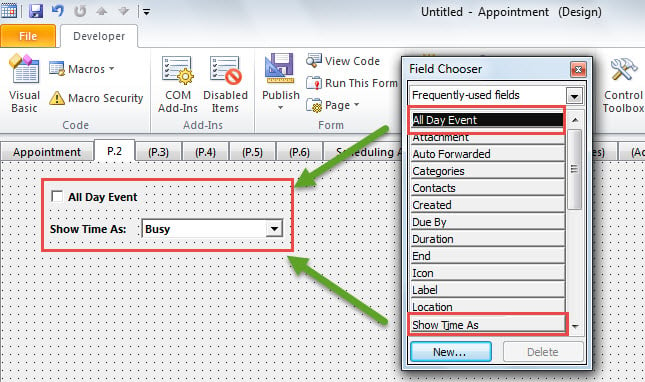
- 之后,您需要切换到“P.2”页面。
- 稍后从弹出的“字段选择器”对话框中,将“全天事件”和“显示时间为”字段拖放到“P.2”页面。

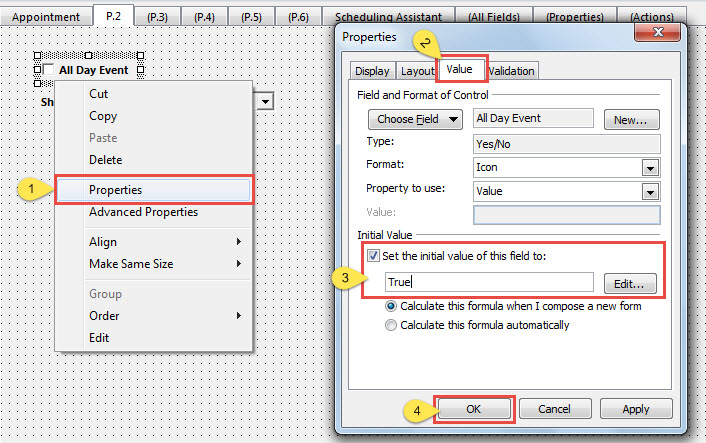
- 接下来,右键单击“全天事件”字段,然后从上下文菜单中选择“属性”选项。
- 在弹出的对话框中,切换到“Value”选项卡,启用“Set the initial value of this field to”,然后在下面的框中键入“True”。

- 然后单击“确定”以保存更改。
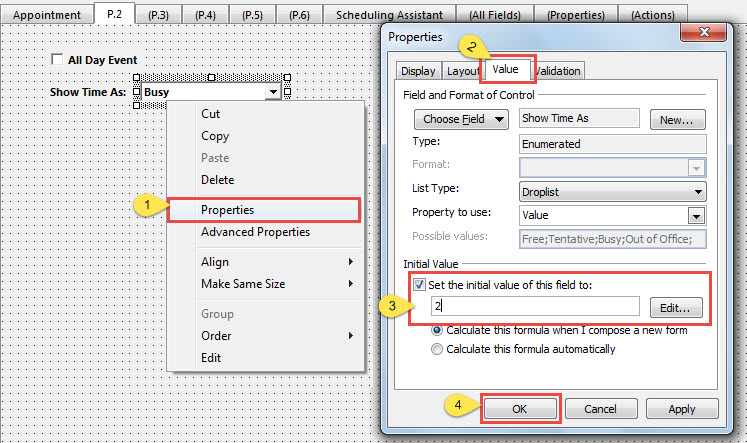
- 之后,右键单击“将时间显示为”字段旁边的组合框,然后选择“属性”。
- 在随后的对话框中,转到“值”选项卡,选中“将此字段的初始值设置为”,然后在下面的框中键入“2”。

- 稍后单击“确定”返回表单。
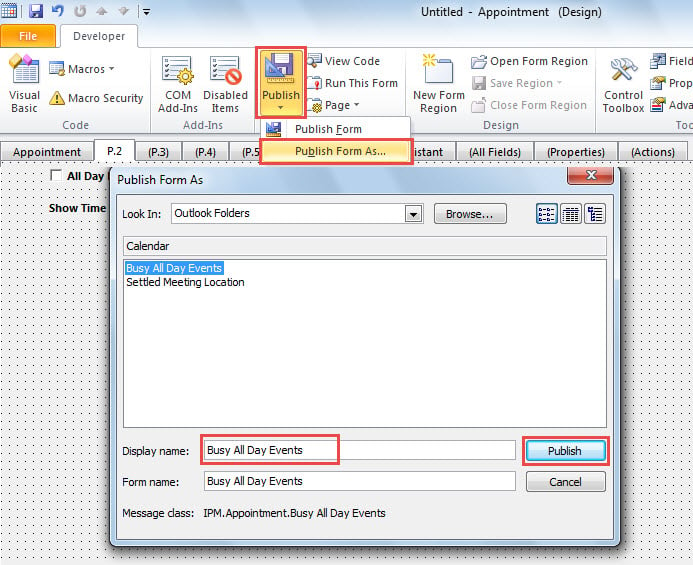
- 最后,您可以单击功能区中的“发布”按钮并选择“将表单发布为”。 在新对话框中,在“显示名称”字段中输入一个名称,最后点击“发布”按钮。

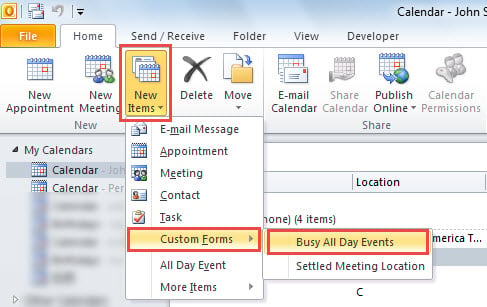
- 从现在开始,每次可以点击创建全天忙碌事件时,您可以点击“新建项目”>“选择形式”>“全天忙碌事件”。

如果您觉得不如您想要的那么好用,您可以选择下面的方式,即使用VBA。
方法 2:通过 VBA 将全天事件自动设置为“忙碌”
- 首先,在 Outlook 主窗口中,按“Alt + F11”键。
- 访问 Outlook VBA 编辑器后,打开“ThisOutlookSession”项目窗口。
- 然后将以下 VBA 代码复制到该项目中。
Private WithEvents objInspectors As Inspectors
Private WithEvents objAppointment As AppointmentItem

Private Sub Application_Startup()
    Set objInspectors = Outlook.Application.Inspectors
End Sub

Private Sub objInspectors_NewInspector(ByVal Inspector As Inspector)
    If TypeName(Inspector.CurrentItem) = "AppointmentItem" Then
       Set objAppointment = Inspector.CurrentItem
    End If
End Sub

'Occur when opening an appointment
Private Sub objAppointment_Open(Cancel As Boolean)
    If objAppointment.AllDayEvent = True Then
       objAppointment.BusyStatus = olBusy
    End If
End Sub

'Occur when changing an appointment
Private Sub objAppointment_PropertyChange(ByVal Name As String)
    If Name = "AllDayEvent" Then
       'If you set the appointment to all day event
       If objAppointment.AllDayEvent = True Then
          objAppointment.BusyStatus = olBusy
       End If
    End If
End Sub
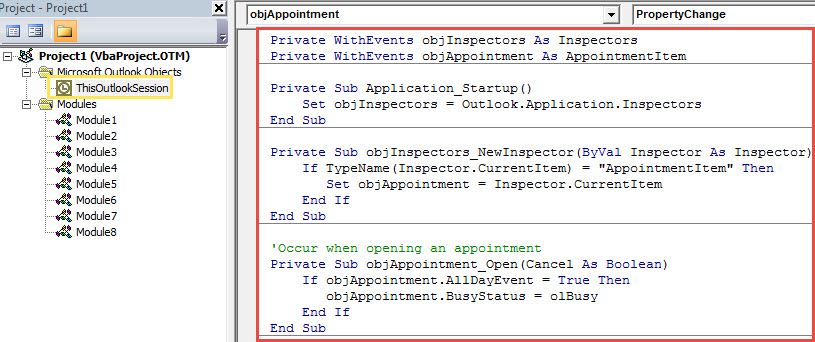
- 之后,签署此代码并更改您的 Outlook 宏设置。
- 最后,重启 Outlook 应用程序以激活此新项目。
- 此后,每次创建全天活动时,其状态都会自动设置为“忙碌”。
保护您的 Outlook 数据
毫无疑问,Outlook 存在许多潜在的安全威胁。 因此,保护我们的 Outlook 数据是非常繁重和艰巨的。 我们应该时刻保持警惕。 此外,为了及时采取救援措施,我们应该掌握一个 PST修复 工具,例如 DataNumen Outlook Repair.
作者简介:
Shirley Zhang 是一位数据恢复专家 DataNumen, Inc.,它是数据恢复技术领域的世界领先者,包括 修复中密度纤维板 和 outlook 修复软件产品。 欲了解更多信息,请访问 datanumen.com