
如果您需要批量删除执行特定操作(例如“移动”、“复制”或“标记”)的所有 Outlook 规则,您可以阅读本文。 这里我们以“移动”动作为例,向您介绍2个快捷方法。
有时,您可能希望删除在 Outlook 中执行特定操作的所有规则。 例如,您在邮箱中重建了文件夹结构。 因此,您打算将电子邮件重新分类并归档到不同的文件夹。 在这种情况下,您可能希望批量删除执行“移动”操作的所有规则。 鉴于此,这里介绍2种方式。 第一个适用于一个邮箱。 但是如果你想处理你Outlook中的所有邮箱,你最好使用下面的方法二。
方法一:在一个邮箱中批量删除
- 首先,单击“文件”。
- 然后,在“文件”菜单中,单击“管理规则和警报”按钮。
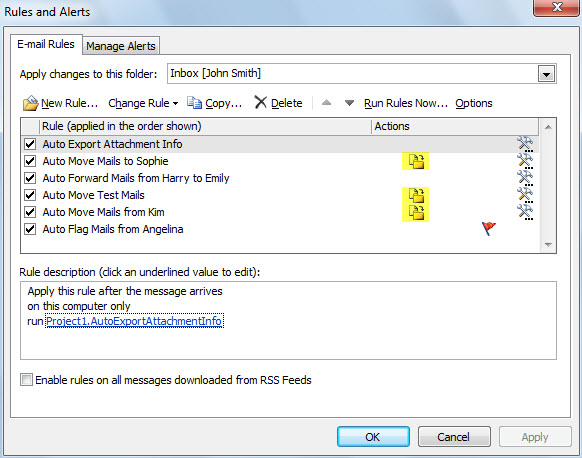
- 在接下来的“规则和警报”对话框中,您可以看到规则列表中的“操作”列。 “移动”动作的图标是
 .
.
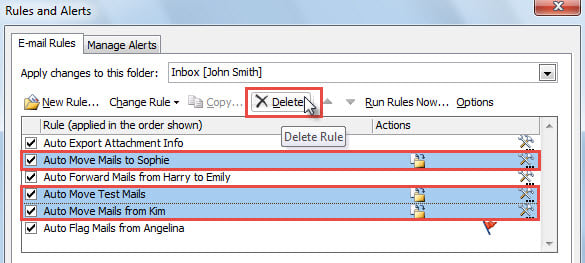
- 现在,按下“Ctrl”键,同时选择操作图标为 逐个。
- 选择规则后,点击规则列表上方的“删除”按钮。

方法二:批量删除所有邮箱
- 首先,按照以下步骤启动 Outlook VBA 编辑器:“如何在 Outlook 中运行 VBA 代码“。
- 接下来,将以下 VBA 代码复制到空白模块中。
Sub DeleteAllMoveRules()
    Dim objStores As Outlook.Stores
    Dim objStore As Outlook.Store
    Dim objRules As Outlook.rules
    Dim i As Long
    Dim objRule As Outlook.Rule
    Dim objRuleAction, objMoveRuleAction As Outlook.RuleAction

    Set objStores = Outlook.Application.Session.Stores

    'Process all mailboxes
    For Each objStore In objStores
        Set objRules = objStore.GetRules

        For i = objRules.Count To 1 Step -1
            Set objRule = objRules(i)
            For Each objRuleAction In objRule.Actions
                'If "Move" action is enabled
                If objRuleAction.ActionType = olRuleActionMoveToFolder Then
                   Set objMoveRuleAction = objRuleAction
                   If objMoveRuleAction.Enabled = True Then
                      'Delete the rule
                      objRules.Remove (objRule.Name)
                      On Error Resume Next
                      objRules.Save
                      Exit For
                   End If
                 End If
            Next
       Next i
    Next
End Sub
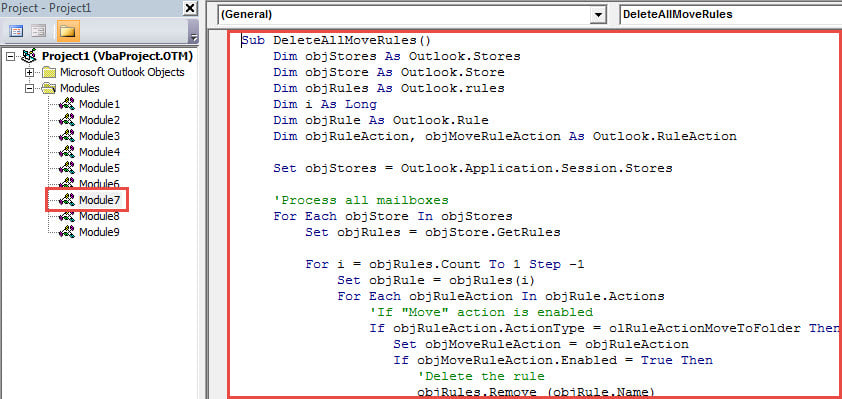
- 随后,按“F5”键立即运行该宏。
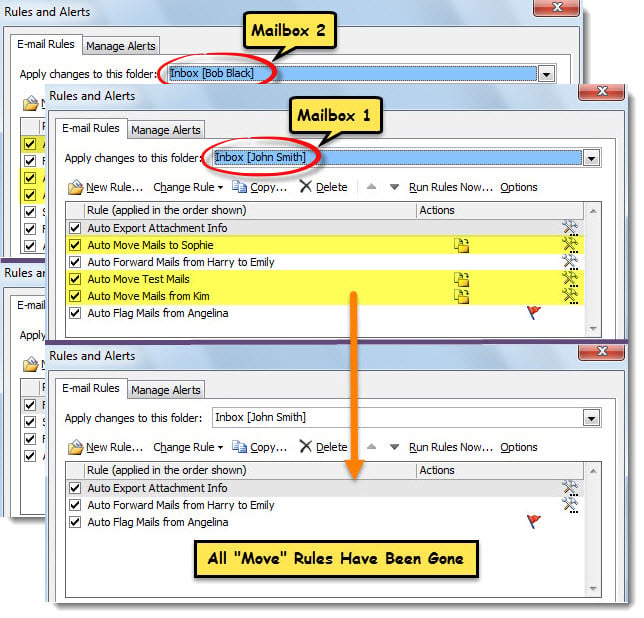
- 宏完成后,检查 Outlook 中每个邮箱的规则。 所有与“移动”动作相关的规则都消失了。

处理令人担忧的 Outlook 错误
您在使用 Outlook 期间是否收到任何错误消息? 实际上,Outlook 很容易出错,甚至损坏。 因此,遇到 Outlook 错误是很常见的。 幸运的是,Outlook 提供了内置的修复工具—— 扫描仪. 您可以使用它来尝试修复错误。 如果它失败了,你最后的选择是一个更熟练和更有效的外部工具,比如 DataNumen Outlook Repair.
作者简介:
Shirley Zhang 是一位数据恢复专家 DataNumen, Inc.,它是数据恢复技术领域的世界领先者,包括 恢复sql 和 outlook 修复软件产品。 欲了解更多信息,请访问 datanumen.com