
在今天的文章中,我们很高兴向您展示两种将 Word 文档中的选定内容另存为其他格式的简单方法。 PDF 文件中。
有时,我们可能会将最终文档保存为 PDF 文件以防止意外更改。 也有只需要保存一部分文档的情况 PDF 文件。 幸运的是,已经有出路了。 继续阅读,看看您能找到什么。
方法一:使用“另存为”命令
首先是可以达到预期结果的内置命令。
- 首先,选择您要导出的一系列文本。
- 接下来单击“文件”选项卡。
- 然后单击“另存为”以打开“另存为”窗口。
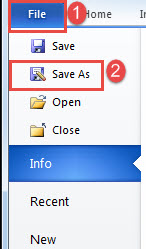
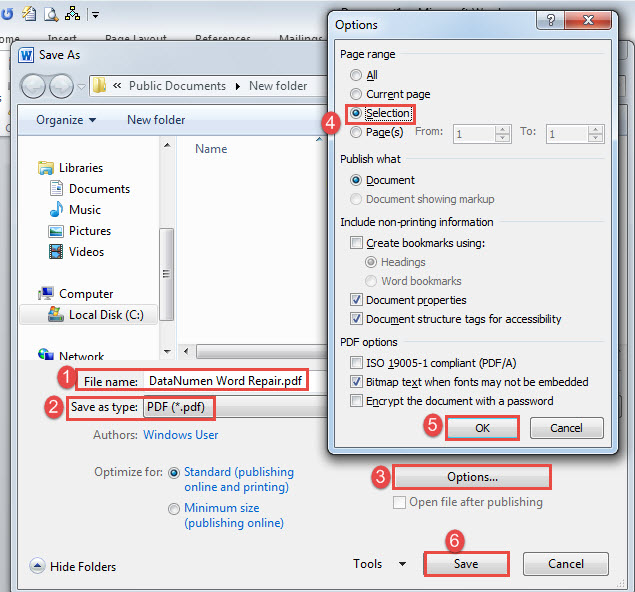
- 现在在打开的“另存为”窗口中,先输入新的文件名。
- 然后选择“PDF”作为保存类型。
- 并且不要忘记选择存储位置。
- 接下来单击“选项”以打开同名对话框。
- 选择“页面范围”下的“选择”,然后单击“确定”。
- 最后但并非最不重要的一点是,单击“保存”。


方法二:运行Word宏
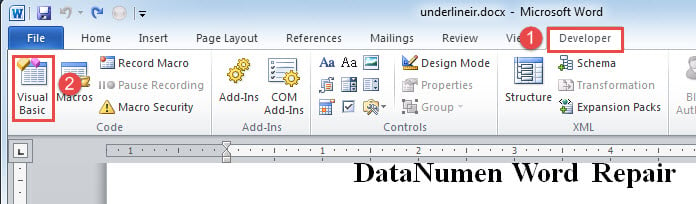
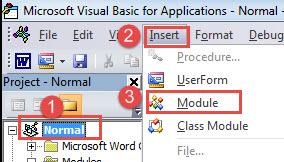
- 首先,选中文本,然后点击“开发工具”选项卡,再点击“Visual Basic”打开VBA编辑器。另一种方法是按“Alt+F11”组合键。

- 接下来去点击“正常”。
- 然后单击“插入”选项卡并在其下拉菜单中选择“模块”。

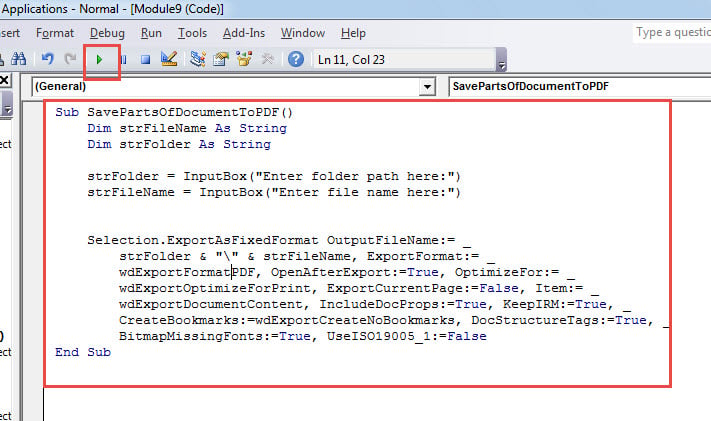
- 双击模块,右侧有编码空间。
- 并在此处粘贴以下代码:
Sub SavePartsOfDocumentToPDF()
  Dim strFileName As String
  Dim strFolder As String

  strFolder = InputBox("Enter folder path here:")
  strFileName = InputBox("Enter file name here:")

  Selection.ExportAsFixedFormat OutputFileName:= _
    strFolder & "\" & strFileName, ExportFormat:= _
    wdExportFormatPDF, OpenAfterExport:=True, OptimizeFor:= _
    wdExportOptimizeForPrint, ExportCurrentPage:=False, Item:= _
    wdExportDocumentContent, IncludeDocProps:=True, KeepIRM:=True, _
    CreateBookmarks:=wdExportCreateNoBookmarks, DocStructureTags:=True, _
    BitmapMissingFonts:=True, UseISO19005_1:=False
End Sub
- 接下来点击“运行”。

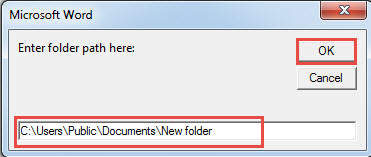
- 首先会有一个输入框要求你输入文件夹路径。 完成它并单击“确定”。

- 然后这里是另一个输入框,要求您输入文件名。 这样做并单击“确定”。
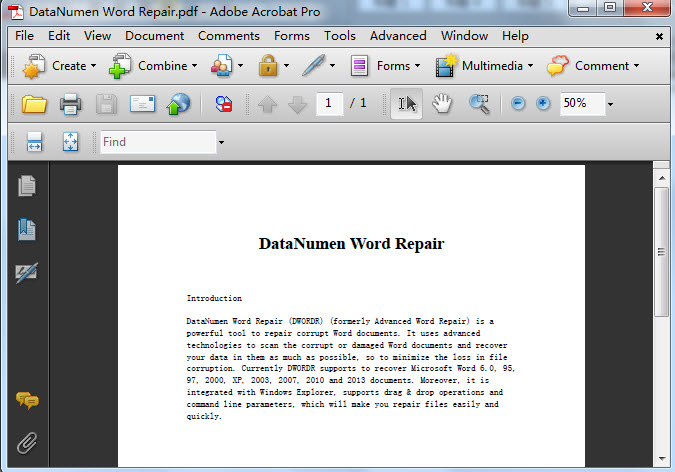
结果与方法 1 相同。方法 2 的优点是您不再需要在“另存为”窗口中设置所有选项。
修复文档错误的解决方案
Word 中不断出现错误。 有时,它们不会影响我们的文档完整性。 有时,他们会这样做。 那么唯一的出路就是掌握一个有效的工具来 修复文档. 恢复工具应尽快介入,以便尽可能多地恢复被困数据。
作者简介:
Vera Chen 是一位数据恢复专家 DataNumen, Inc.,它是数据恢复技术领域的世界领先者,包括 恢复 Excel 和 pdf 修复软件产品。 欲了解更多信息,请访问 datanumen.com