
如果您想将 Outlook 电子邮件转换为会议邀请,可以参考这篇文章。我们将在此分享两种快捷方法。
当您收到一封电子邮件,其中包含有关要安排的会议的大量信息时,您可能希望直接从这封电子邮件中快速创建会议。 在这种情况下,您可以根据需要使用以下两种方法之一。
方法 1:在没有原始电子邮件附件的情况下进行转换
- 首先,选择您想要的电子邮件。
- 然后,单击“主页”选项卡上“响应”组中的“会议”按钮。
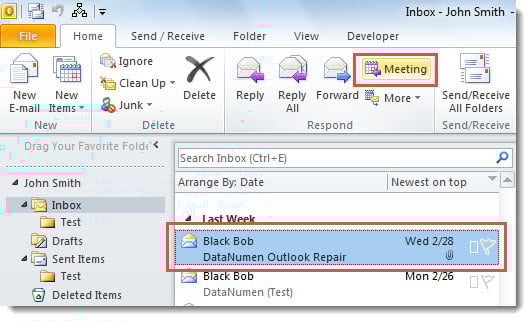
- 马上会出现一个会议邀请,如下图所示。

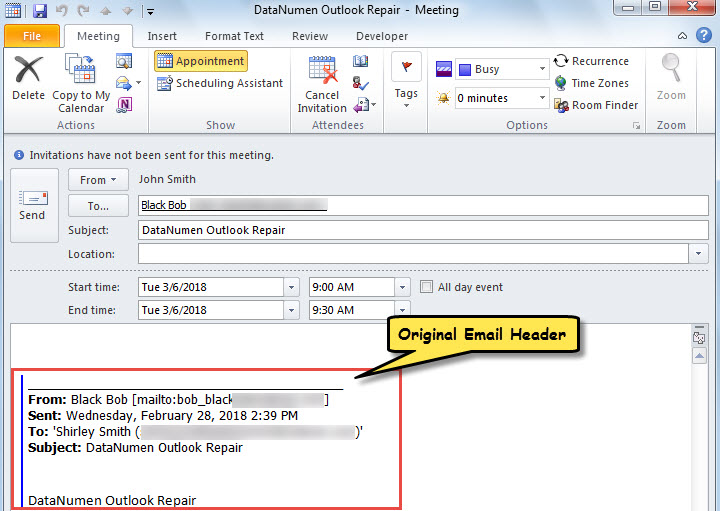
备注:
- 通过这种方式,如果原始电子邮件有附件,则不会将附件复制到会议中。
- 并且,如您所见,会议正文包含原始电子邮件标题,例如原始发件人或收件人等。
如果您希望可以将原始电子邮件附件复制到会议中,并且可以排除原始电子邮件标题,您可以使用方法 2。
方法 2:使用原始电子邮件附件进行转换
- 首先,按“Alt + F11”启动 Outlook VBA 编辑器。
- 然后,将以下代码复制到项目或模块中。
Sub ConvertEmailtoMeeting()
    Dim objMail As Outlook.MailItem
    Dim objMeeting As Outlook.AppointmentItem
    Dim objAttachment As Outlook.Attachment
    Dim strFilePath As String

    Select Case Outlook.Application.ActiveWindow.Class
           Case olInspector
                Set objMail = ActiveInspector.currentItem
           Case olExplorer
                Set objMail = ActiveExplorer.Selection.Item(1)
    End Select

    Set objMeeting = Outlook.Application.CreateItem(olAppointmentItem)

    'Copy Attachments
    If objMail.Attachments.Count > 0 Then
       For Each objAttachment In objMail.Attachments
           strFilePath = CStr(Environ("USERPROFILE")) & "\AppData\Local\Temp\" & objAttachment.FileName
           objAttachment.SaveAsFile (strFilePath)

           objMeeting.Attachments.Add strFilePath

           Kill strFilePath
       Next
    End If

    With objMeeting
        .Subject = objMail.Subject
        'Exclude Original Email Header
        .Body = objMail.Body
        .MeetingStatus = olMeeting
        .Display
    End With
End Sub
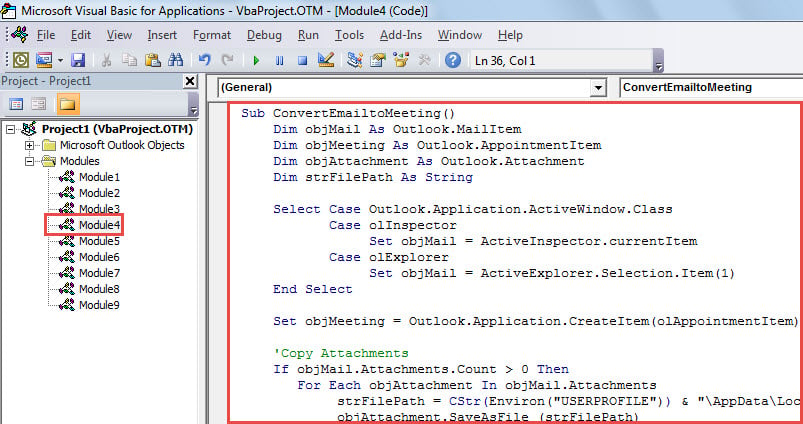
- 之后,退出编辑器并将此宏添加到快速访问工具栏 (QAT)。
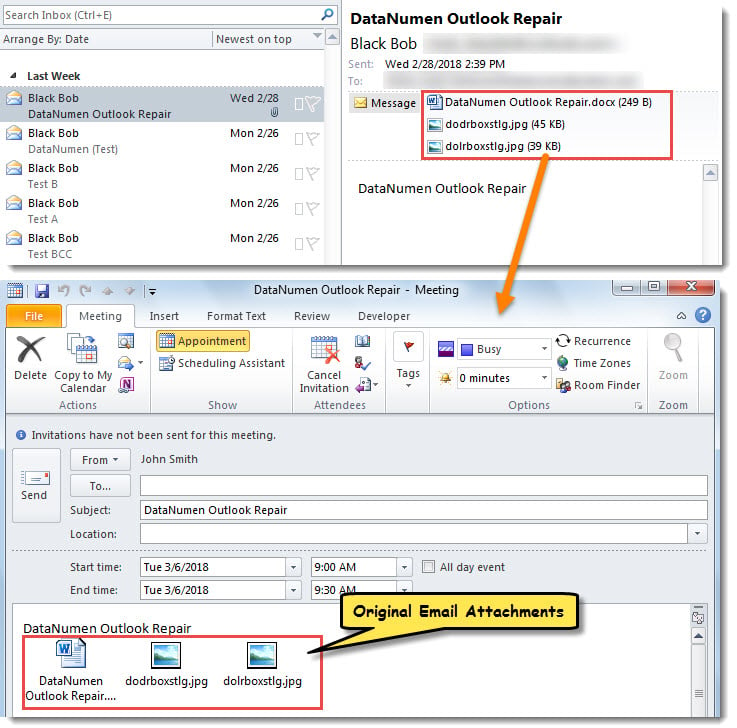
- 最后,选择或打开一封电子邮件,然后单击 QAT 中的宏按钮。
- 立即会出现会议邀请,如下面的屏幕截图所示。 包含原始电子邮件附件,正文中没有原始电子邮件标题。

解决 Outlook 问题
尽管 Outlook 是一款功能齐全的电子邮件客户端,但它仍然存在一个致命的缺陷:数据容易被损坏。这意味着您的 Outlook 数据始终处于危险之中。在这种情况下,最关键、最必要的措施是定期备份 Outlook 数据。此外,使用功能强大的备份工具也是明智之举。 展望修复 工具,例如 DataNumen Outlook Repair.
作者简介:
Shirley Zhang 是一位数据恢复专家 DataNumen, Inc.,它是数据恢复技术领域的世界领先者,包括 sql损坏 和 outlook 修复软件产品。 欲了解更多信息,请访问 datanumen.com