
当您需要根据值在图表中显示信息时,您可以创建漏斗图。 因此,您可以使用本文中的两种方法来创建这样的图表。
漏斗图中的信息可以比普通图表更直观地展示原始数据。 漏斗图还可以清晰地反映数据和信息。 因此,在这样的图表中,您可以清楚地了解不同数据和信息之间的关系。 下图显示了上半年我们产品的销量范围。 现在我们将使用这个例子来为这个范围创建一个漏斗图。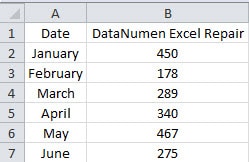
在较新版本的 Excel 中,您可以直接创建漏斗图。 这个功能确实很方便。 但如果您使用旧版本的 Excel,则需要进行额外的设置。 那是因为没有漏斗图的直接选项。 现在您可以按照下面这篇文章中的两种不同方法来创建漏斗图。 在这里我们将使用Excel 2010制作一个漏斗图。而且步骤非常简单易学。
方法 1:使用堆积金字塔图
在该方法中,需要先插入一个堆叠金字塔图,然后进行修改。
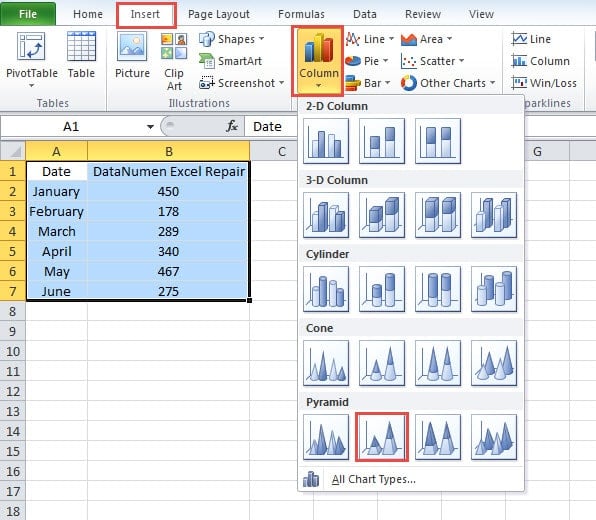
- 在工作表中选择目标区域。
- 然后单击功能区中的“插入”选项卡。
- 接下来单击工具栏中的“列”按钮。
- 在下拉菜单中,选择“堆叠金字塔”。 因此,新图表将出现在工作表中。

- 当图表出现时,您将在功能区中看到“图表工具”选项卡。 在这里单击工具栏中的“切换行/列”按钮。

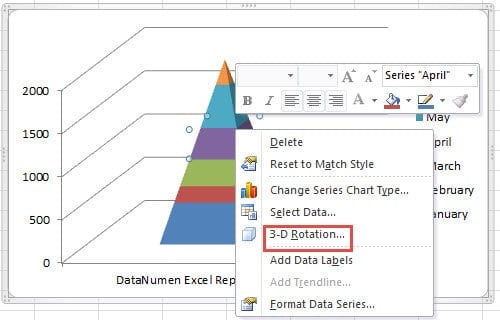
- 右键单击图表。
- 在新菜单中,选择“3-D 旋转”选项。

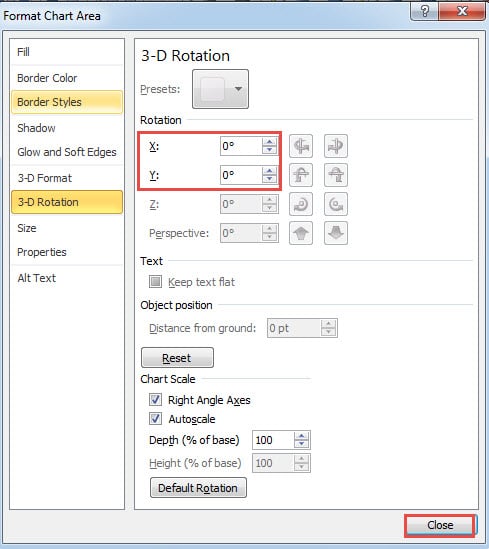
- 在新窗口中,将 X 和 Y 的旋转更改为“0”。

- 接下来关闭这个窗口。
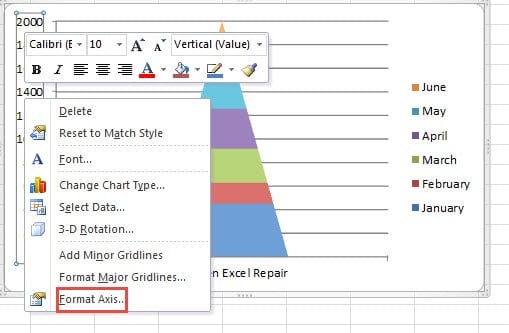
- 然后右键单击垂直轴。
- 在弹出菜单中,选择“格式化轴”。

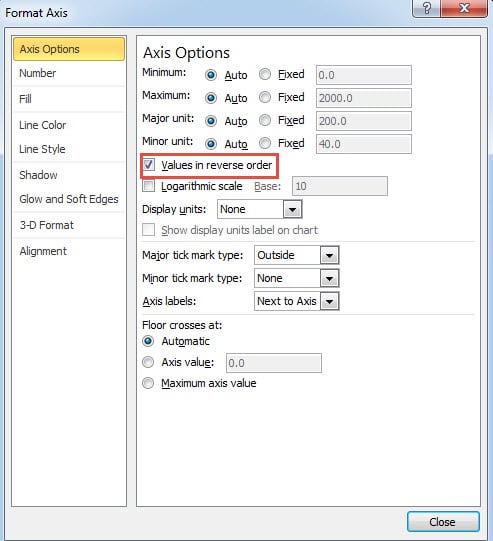
- 在“格式轴”窗口中,勾选“值倒序”。

- 接下来关闭这个窗口。 现在回到工作表,你会看到效果。
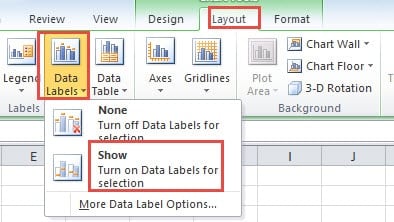
- 之后,单击功能区中的“布局”选项卡。
- 然后单击工具栏中的“数据标签”按钮。
- 接下来选择“显示”选项为图表添加数据标签。

- 在此步骤中,删除此图表中的网格线。
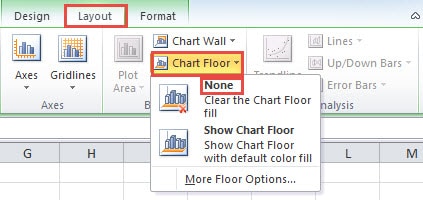
- 然后单击选项卡“布局”
- 在这里单击“图表层”按钮。
- 在菜单中,选择选项“无”以删除图表层。

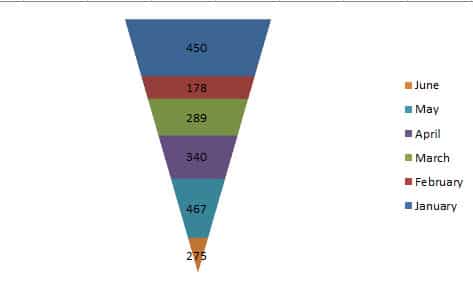
- 然后删除水平轴和垂直轴。 因此,您将得到如下图所示的漏斗图。

方法 2:插入堆积条形图
除了上述方法外,您还可以在工作表中使用堆积条形图。 在这里您需要过滤数据并为工作表添加另一个新列。
- 选择区域中的一个单元格。
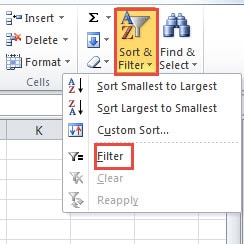
- 然后单击工具栏中的“排序和筛选”按钮。
- 接下来单击下拉菜单中的“过滤器”。

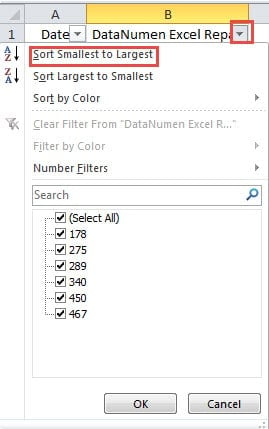
- 现在单击单元格 B1 中的按钮。
- 然后单击菜单中的“从最小到最大排序”选项。

- 在 C1 中,输入新列的标题。 这里我们输入“Add the Additional Number”进去。 您可以根据需要添加它。
- 在C2单元格中,输入公式:
=($B$7-B2)/2
在这个公式中,我们将得到每个数字的附加数字。 因此,在接下来的步骤中,我们可以确保销量系列的所有列都具有相同的中心线。
- 然后按下键盘上的“Enter”按钮。
- 接下来再次单击单元格 C2。
- 在这一步中,双击该单元格的填充柄。 因此,您已经填写了整个专栏。
- 之后,选择整个范围。
- 接下来单击功能区中的“插入”选项卡。
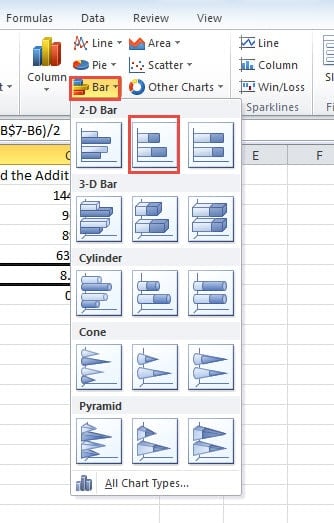
- 然后单击功能区中的“栏”按钮。
- 在下拉列表中,单击“Stacked Bar”。

- 然后单击工具栏中的“选择数据”按钮。
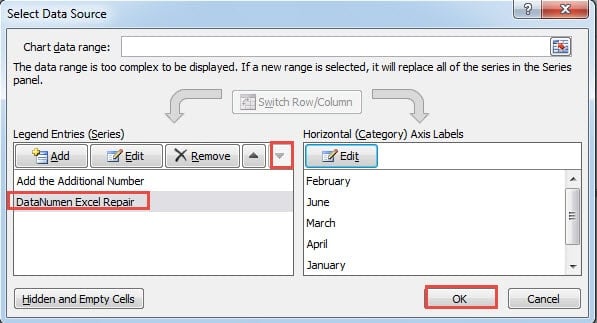
- 在“选择数据源”窗口中,更改两个图例条目的顺序。
- 接下来点击“确定”。

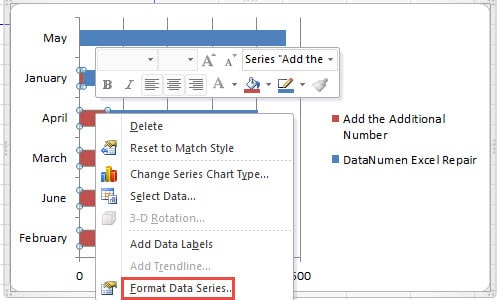
- 在图表中,右键单击您添加的列的系列。
- 然后在弹出的菜单中,选择“格式化数据系列”。

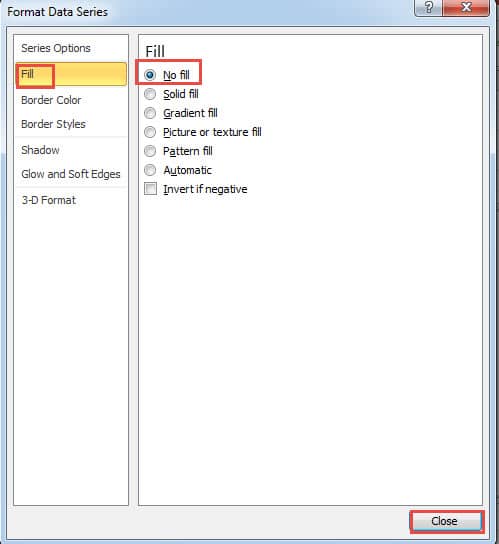
- 在“格式化数据系列”窗口中,单击右侧的“填充”选项。
- 然后点击右侧的“无填充”选项。

- 接下来关闭这个窗口。
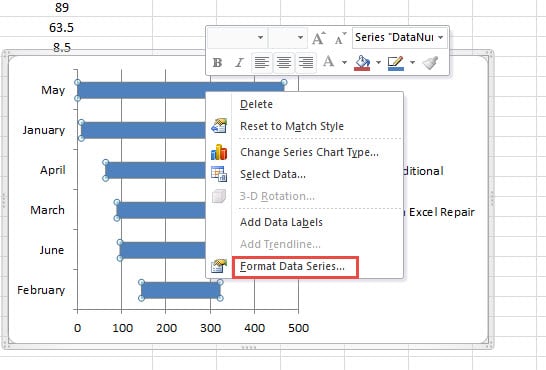
- 现在您将再次回到工作表。 右键单击图表中的另一个数据系列。
- 然后在菜单中选择“格式数据系列”。

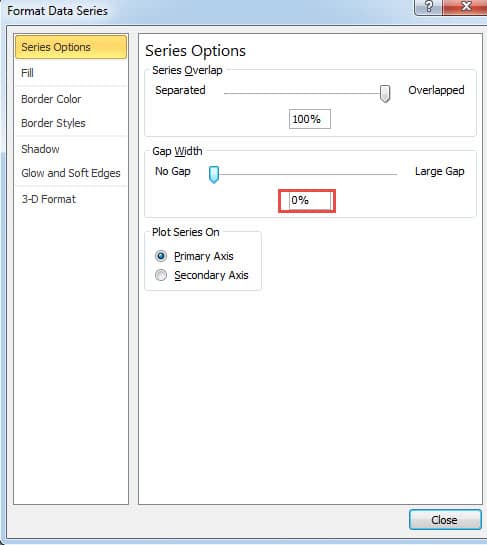
- 在新窗口中,将间隙宽度更改为“0”。
- 接下来关闭这个窗口。

- 现在为此图表添加数据标签。 注意不要为其他数据系列添加数据标签。
- 然后删除图例。
- 之后,删除该图表中的水平轴和网格线。 因此,您将在此工作表中获得这个新的漏斗图。

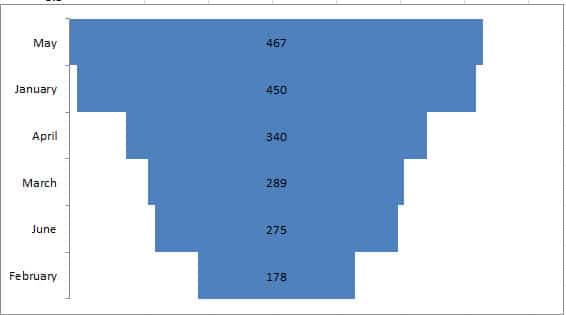
您也可以根据您的需要进行额外的设置来修改这个漏斗图。 而且这两种方法都非常容易操作。
两种方法的比较
通过以上分析,您已经了解了创建直观漏斗图的两种不同方法。 但是这两种方法之间仍然存在差异。 当您不知道可以使用哪种方法时,可以参考下表。
|
对比 |
使用堆积金字塔图 |
插入堆积条形图 |
|
优势 |
1. 该方法易于理解和操作。
2、该方法步骤较少。 当你着急制作漏斗图时,可以使用这种方法。 |
1. 每个条形的长度代表工作表中的实际值。
2、漏斗图中的顺序是按照价值排序的。 因此,您在这样直观的图表中进行分析会容易得多。 |
|
缺点 |
1. 此图表中列的大小不代表工作表中的实际值。
2.如果你需要知道这些数字的排名,你会发现很难直接在图表中看到数据标签。 相反,您仍然需要参考原始范围。 |
1、与第一种方法相比,该方法步骤较多。 因此,使用此方法时需要花费更多时间。
2、如果您觉得该方法难以理解和使用,只能使用第一种方法。 因此,您无法知道不同值的等级。 |
通过这张表,你一定对这两种不同的方法有了清晰的认识。 下次需要为工作表创建漏斗图时,您就会知道可以使用哪些方法。
备份的重要性是什么
其实我们都知道备份重要文件的重要性,尤其是包含数据和信息的Excel文件。 然而,这些文件越重要,它们被黑客或恶意软件损坏的可能性就越大。 这些事故的任务是您需要修复文件。 当您无法访问您的文件时,您可以考虑数据灾难。 为了 修复Excel xls数据问题 想要找回所有数据和信息?试试我们强大的Excel数据恢复工具吧!这款工具采用了世界领先的技术,几乎可以修复Excel中的所有错误。与其他恢复工具相比,我们的软件无疑是您的最佳选择。
作者简介:
Anna Ma 是一位数据恢复专家 DataNumen, Inc.,它是数据恢复技术领域的世界领先者,包括 修复 Word docx 损坏 和 outlook 修复软件产品。 欲了解更多信息,请访问 datanumen.com