
如果您在 Mac 上收到“启动磁盘空间几乎已满”的错误提示,应尽快采取措施,防止问题恶化。本文将教您如何解决此问题。
当您在 Mac 上遇到“启动磁盘空间不足”的错误提示时,通常情况下,您会删除一些大文件来暂时解决这个问题。然而,这样做实际上会导致您的 Mac 存储空间仍然不足,不仅会影响启动速度,还会影响其他性能。因此,更建议您释放大部分空间来彻底解决此错误。
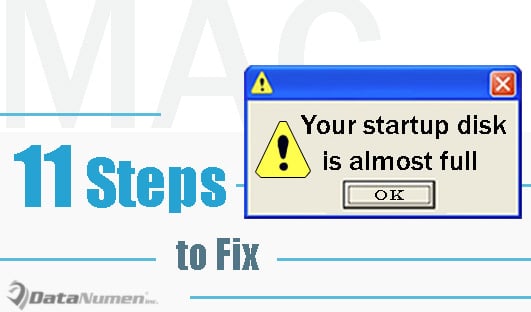
您可以按照下文提到的 11 个快速步骤进行操作。 尽管如此,在采取行动之前,您最好先进行完整的数据备份,以避免不必要的数据损坏或丢失。 否则,一旦发现数据丢失,您将花费大量精力尝试恢复数据,例如 太平洋标准时间恢复.
第 1 步:清空垃圾箱
首先,您应该清空 Mac 上的废纸篓。 毫无疑问,它将对解决空间问题有很大帮助。 您可以单击 Mac Dock 上的垃圾桶图标。 然后在打开的垃圾箱中,您应该检查是否有任何有用的文件。 如果找到任何东西,就把它们放回去。 之后,单击“清空垃圾箱”按钮以永久删除所有剩余的垃圾箱。
第 2 步:检查系统存储摘要
接下来,您可以查看哪些文件占用了 Mac 上的大部分空间。右键单击左上角的苹果图标,然后选择“关于本机”。在弹出的对话框中,切换到“存储”标签页。在此屏幕上,您可以查看详细的存储空间分配情况。
第 3 步:通过 Finder 搜索查找大文件
除了检查系统存储摘要外,您还可以使用 finder 搜索来找出具体的大文件。 照常打开 Finder,然后按大小组织所有文件。 确认大文件后,应选择无用的大文件。
第 4 步:压缩文件
很多文件体积很大,但仍然很有用,这是不可避免的。在这种情况下,减小文件大小最有效的方法之一就是压缩它们。您可以使用内置工具或第三方工具来完成此操作。
第 5 步:清理下载文件夹
有时,您可能会忽略“下载”文件夹中仍然残留的文件。其中大部分可能都是不必要的。因此,您应该立即清理“下载”文件夹。
第 6 步:清除消息应用程序中的附件
当你在 Mac 上的信息应用程序中发送或接收文件时,你必须在这个应用程序中有很多附件。 像往常一样,这些附件文件存储在本地特定目录中。 因此,您也必须清除它们。
第 7 步:删除旧 iPhone 备份
也许您有通过 iTunes 备份 iPhone 数据的好习惯。 这些备份也可能占用一定量的 Mac 驱动器空间。 因此,在这种情况下,您可以删除那些太旧且不再具有任何价值的备份。
第 8 步:删除各种缓存
此外,Mac 上的所有应用程序都将在创建各种缓存的情况下运行。 因此,毫无疑问,您的 Mac 上一定有大量的缓存。 所以,马上清理它们!
第 9 步:卸载无用程序
更重要的是,也许您已经在 Mac 上安装了很多程序或应用程序。 在这种情况下,您可以确定它们是否都是必不可少的。 如果发现不需要的,您可以立即卸载它们。
第 10 步:保持 Mac 系统更新
最后但同样重要的是,您必须确保您的 Mac 系统是最新的。 也就是说,您需要将 Mac 操作系统升级到最新版本。 这是因为新版本的操作系统必须具备一些先进和改进的功能,例如自动压缩文件、文件夹或内存,可以在一定程度上自动节省一些空间。
第 11 步:重新启动 Mac 以查看错误是否仍然存在
最后,完成以上所有步骤后,您可以重启 Mac 以验证“启动磁盘空间不足”的问题是否已成功解决。即使错误消失,您最好还是再次检查一下系统存储摘要。
作者简介:
Shirley Zhang 是一位数据恢复专家 DataNumen, Inc.,它是数据恢复技术领域的世界领先者,包括 恢复 mdf 和 outlook 修复软件产品。 欲了解更多信息,请访问 datanumen.com