
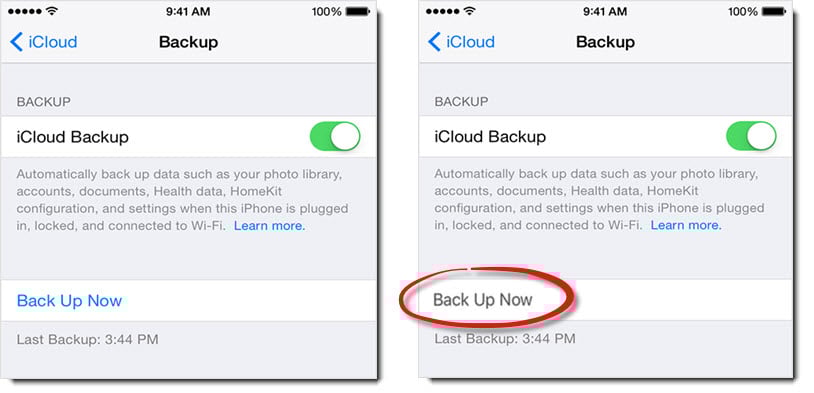
当您打算通过 iCloud 备份您的 iPhone 数据但发现“立即备份”选项显示为灰色时,您可以做什么? 本文将着重讨论这个问题,并向您展示一些有效的解决方案。
为了保护 iPhone 数据,您可能习惯于备份您的 iPhone。 通过这种方式,即使 iPhone 恢复出厂设置,您仍然可以毫不费力地从备份中恢复数据,就像 太平洋标准时间恢复 从 PC 上的备份。 那么,您通常使用什么备份工具呢? 是 iTunes 还是 iCloud? 许多用户更喜欢 iCloud,因为备份可以直接在 iPhone 中完成,无需连接到计算机。
众所周知,要通过 iCloud 备份 iPhone,您只需转到“设置”>“iCloud”>“iCloud 备份”。 然后,“立即备份”选项就在那里。 一般来说,它是蓝色的。 然而,许多用户抱怨 iCloud 的“立即备份”选项在他们的 iPhone 中是灰色的。 因此,他们无法通过 iCloud 备份 iPhone 数据。 如果你遇到同样的问题,你会怎么做? 也许你很困惑。 但不要惊慌。 在这里,我们将为您提供快速有效的指南。
1.关闭飞行模式
首先,您应该确保 iPhone 中的飞行模式处于关闭状态。 只需转到“设置”应用程序,然后关闭“飞行模式”旁边的开关。
2.连接到Wi-Fi
然后,您需要确保您的 iPhone 已连接到 Wi-Fi。 在 iCloud 备份期间,Wi-Fi 连接是必要的。
3.更改“限制”
如果以上两个选项都已确定,但“立即备份”仍然是灰色的,则应检查iPhone中的“限制”。 运行“设置”应用程序,然后点击“常规”>“限制”。 如果“限制”打开,您需要单击它并启用“允许更改”。
4. 在 iCloud 中获得足够的存储空间
众所周知,iCloud 只为用户提供有限的存储空间。 因此,如果您的存储空间用完了,“立即备份”也可能会变灰。 因此,您最好检查一下您的 iCloud 中是否有足够的可用存储空间。 前往“设置”>“iCloud”>“存储与备份”查看剩余存储空间。 如果存储空间不足,您可以选择删除旧备份或购买更多存储空间。
5.硬重启iPhone
假设 iCloud 实际上包含足够的剩余存储空间,您可以尝试通过“硬重启”来修复灰色的“立即备份”问题。 按住“唤醒/睡眠”按钮和“主页”按钮,直到 iPhone 关机。 然后,再tar按住“唤醒/睡眠”按钮即可。
6. 注销并返回 iCloud
如果“硬重启”后问题依然存在,您可以考虑是否是iCloud服务故障所致。 在这种情况下,您可以尝试注销并重新登录 iCloud 帐户来修复它。 转到“设置”>“iCloud”>“注销”。 稍后,再次登录您的 Apple ID。
7.重置网络设置
如果经过以上 6 个步骤“立即备份”选项仍然显示灰色,您可以尝试通过“重置网络设置”来修复它。 只需转到“设置”>“常规”>“重置”>“重置网络设置”。
8.更新iOS系统
而且,这个问题有可能实际上是系统错误。 因此,您最好检查 iPhone 中的 iOS 版本。 如果 iOS 已过时,您应该将其更新到最新版本。
9.重置所有设置
除了上述所有之外,您最后的选择是将您的 iPhone 重置为出厂设置。 但它会清除你 iPhone 中的所有数据。 因此,请在采取此行动之前考虑清楚。
10.尝试其他备份方式
众所周知,有很多方法可以备份 iPhone。 既然 iCloud 不可用,为什么不使用其他方式,例如 iTunes?
作者简介:
Shirley Zhang 是一位数据恢复专家 DataNumen, Inc.,它是数据恢复技术领域的世界领先者,包括 修复sql 和 outlook 修复软件产品。 欲了解更多信息,请访问 datanumen.com